

Conexões
Converse com o agente do Vibewax pelo WhatsApp
A conexão do Vibewax com o WhatsApp permite conversar com o agente do Vibewax direto do celular. Envie uma mensagem no WhatsApp, receba a resposta e continue trabalhando nos seus projetos sem abrir o app web.
O que você pode fazer
O agente do WhatsApp trabalha nos mesmos projetos que você cria no app web. Tudo o que você normalmente pediria ao agente, você pode pedir pelo WhatsApp:
- Iniciar um novo projeto. Descreva o que você quer criar e o agente começa a trabalhar, como no app web.
- Editar seus projetos existentes. Peça alterações, correções ou novas seções. Se você tem vários projetos e não diz qual, o agente pergunta.
- Publicar e gerenciar. Publique um projeto, altere o subdomínio dele ou confira o que está no ar.
- Tirar dúvidas rápidas. Peça ajuda, ideias ou atualizações de status sem quebrar seu ritmo.
Quando o agente faz alterações, a resposta vem com um botão Abrir prévia (ou Ver site publicado, depois que o projeto é publicado), para você conferir o resultado na hora.
O que você pode enviar
O agente trabalha com o que você enviar pelo WhatsApp:
- Mensagens de texto. Basta digitar e enviar.
- Mensagens de voz. O Vibewax as transcreve e responde. Útil quando digitar não é prático.
- Imagens. Envie capturas de tela, mockups ou referências para o agente analisar.
- Arquivos. PDFs e documentos que o agente pode ler e usar.
Vídeos não são compatíveis.
Como configurar
1. Abra as configurações de Conexões
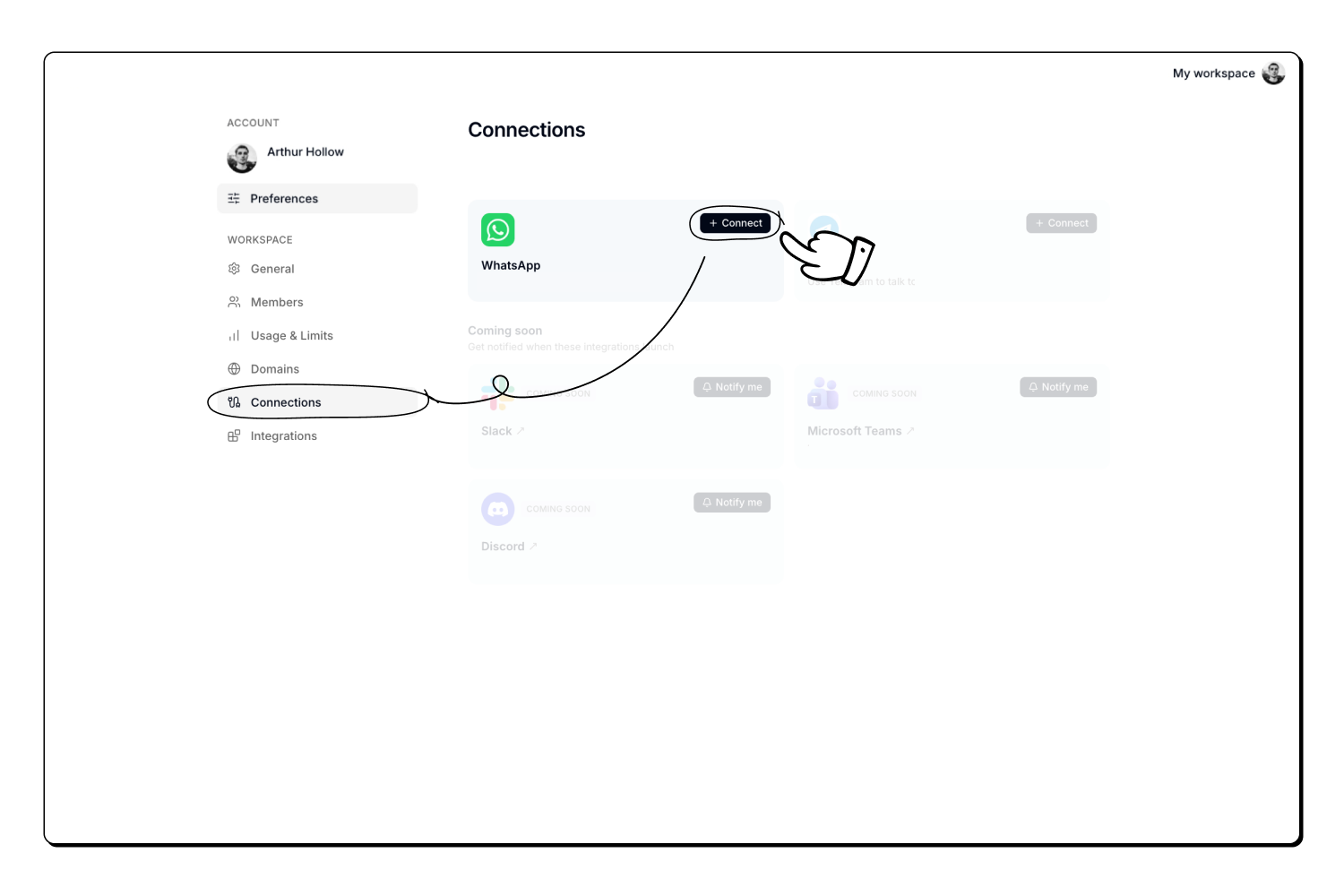
No Vibewax, acesse Configurações → Conexões e clique em Conectar no cartão do WhatsApp.
2. Abra o WhatsApp
O Vibewax mostra um QR code e um link de conexão. Escaneie o QR code com o celular ou clique em Abrir WhatsApp para abri-lo no computador ou no celular com a mensagem de conexão já preenchida.
3. Envie a mensagem de conexão
Envie ao Vibewax a mensagem start [CODE] já preenchida. Se você escaneou o QR code, digite e envie a mensagem pelo celular.
4. Comece a conversar
O Vibewax confirma a conexão e mostra a conta à qual ela está vinculada. A partir de agora, você pode enviar mensagens ao agente pelo WhatsApp quando quiser.
O código de conexão vale por 15 minutos. Se ele expirar, gere um novo nas configurações de Conexões.
Comandos do bot
Envie qualquer um destes na sua conversa do WhatsApp com o Vibewax:
| Comando | O que faz |
|---|---|
/new | Inicia uma nova conversa com o agente. |
/switch | Troca para outro workspace conectado (aparece quando há mais de um vinculado). |
/status | Verifica o status da sua conexão e do chat atual. |
/unlink | Desconecta um workspace desta conversa. Se houver vários conectados, você escolhe qual. |
/help | Lista os comandos disponíveis. |
Usando vários workspaces
Você pode conectar o mesmo número de WhatsApp a até 3 workspaces do Vibewax. Isso é útil se você trabalha com vários workspaces e quer acessar todos eles a partir de uma única conversa.
- Conecte outro workspace. Abra Configurações → Conexões no outro workspace e conecte-o pelo mesmo número de WhatsApp.
- Troque o workspace ativo. Envie
/switche escolha um workspace nos botões. Sua próxima mensagem inicia uma conversa nova nele. - Veja qual está ativo. Envie
/status. A resposta começa com o nome do workspace ativo.
Só um workspace fica ativo por vez, então as mensagens vão para o último workspace que você selecionou. Se você desconectar o workspace ativo, o Vibewax passa a conversa automaticamente para outro workspace conectado, para que tudo continue funcionando.
Desconectando
Para desconectar, envie /unlink pelo WhatsApp ou abra Configurações → Conexões no app e remova o número conectado.
Se a conversa estiver conectada a apenas um workspace, ela é desconectada na hora. Se houver vários conectados, o /unlink pergunta qual remover. Desconectar um workspace que você não está usando não altera sua conversa, e desconectar o ativo passa a conversa para outro workspace conectado.
Bom saber
- Não é preciso configurar nada na Meta. Você não precisa de uma conta WhatsApp Business nem de chaves de API. Basta conectar pelas Configurações e começar a conversar.
- Os créditos funcionam como no app web. O trabalho do agente consome créditos na mesma taxa do app web, mais uma pequena quantia extra quando você envia mensagens de voz (pela transcrição).
- Até 3 workspaces por número de telefone. Você pode vincular seu número de WhatsApp a vários workspaces do Vibewax (no máximo 3) e alternar entre eles com
/switch. - Limite de tamanho das mensagens de voz. As mensagens de voz podem ter até 10 MB. Gravações mais longas não serão enviadas.