

Connessioni
Chatta con l'agente Vibewax su WhatsApp
La connessione WhatsApp di Vibewax ti permette di chattare con l’agente Vibewax dal tuo telefono. Invia un messaggio su WhatsApp, ricevi una risposta e continua a lavorare ai tuoi progetti senza aprire l’app web.
Cosa puoi fare
L’agente su WhatsApp lavora sugli stessi progetti che crei nell’app web. Tutto ciò che chiederesti normalmente all’agente puoi chiederglielo da WhatsApp:
- Avviare un nuovo progetto. Descrivi cosa vuoi creare e l’agente si mette al lavoro, proprio come nell’app web.
- Modificare i tuoi progetti esistenti. Chiedi modifiche, correzioni o nuove sezioni. Se hai diversi progetti e non specifichi quale, l’agente te lo chiede.
- Pubblicare e gestire. Pubblica un progetto, cambia il suo sottodominio o controlla cosa è online.
- Fare domande veloci. Ottieni aiuto, idee o aggiornamenti di stato senza interrompere il tuo flusso di lavoro.
Quando l’agente apporta modifiche, la sua risposta arriva con un pulsante Apri anteprima, oppure Vedi sito pubblicato se il progetto è già pubblicato, così puoi controllare subito il risultato.
Cosa puoi inviare
L’agente lavora con qualsiasi cosa tu invii su WhatsApp:
- Messaggi di testo. Basta scrivere e inviare.
- Messaggi vocali. Vibewax li trascrive e risponde. Utile quando scrivere non è pratico.
- Immagini. Invia screenshot, mockup o riferimenti che l’agente deve esaminare.
- File. PDF e documenti che l’agente può leggere e utilizzare.
I video non sono supportati.
Come si usa
1. Apri le impostazioni Connessioni
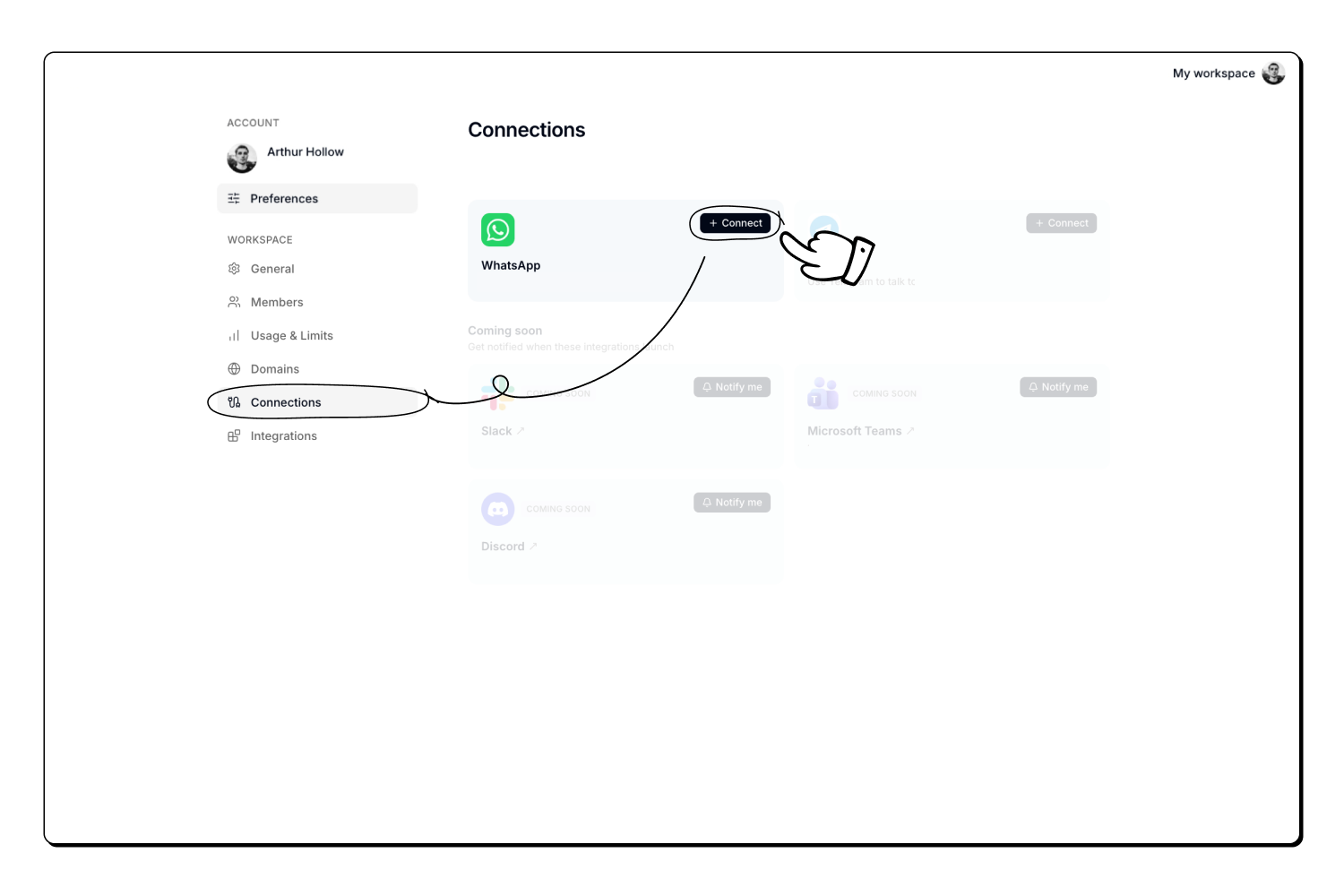
In Vibewax vai su Impostazioni → Connessioni e fai clic su Connetti nella scheda WhatsApp.
2. Apri WhatsApp
Vibewax mostra un codice QR e un link di connessione. Scansiona il codice QR con il telefono oppure fai clic su Apri WhatsApp per avviarlo sul computer o sul telefono con il messaggio di connessione già inserito.
3. Invia il messaggio di connessione
Invia a Vibewax il messaggio precompilato start [CODE]. Se hai scansionato il codice QR, scrivilo e invialo dal telefono.
4. Inizia a chattare
Vibewax conferma la connessione e mostra l’account a cui è collegata. Da ora puoi scrivere all’agente in qualsiasi momento da WhatsApp.
Il codice di connessione è valido per 15 minuti. Se scade, generane uno nuovo dalle impostazioni Connessioni.
Comandi del bot
Invia uno di questi comandi nella tua chat WhatsApp con Vibewax:
| Comando | Cosa fa |
|---|---|
/new | Avvia una nuova conversazione con l’agente. |
/switch | Passa a un altro workspace collegato (mostrato quando ne è collegato più di uno). |
/status | Controlla lo stato della connessione e della chat attuale. |
/unlink | Scollega un workspace da questa chat. Se ne sono collegati diversi, scegli quale. |
/help | Elenca i comandi disponibili. |
Usare più workspace
Puoi collegare lo stesso numero WhatsApp a un massimo di 3 workspace Vibewax. È comodo se lavori su più workspace e vuoi raggiungerli tutti da una sola chat.
- Collegare un altro workspace. Apri Impostazioni → Connessioni nell’altro workspace e collegalo dallo stesso numero WhatsApp.
- Cambiare il workspace attivo. Invia
/switche scegli un workspace dai pulsanti. Il tuo messaggio successivo avvia una nuova conversazione lì. - Vedere quale è attivo. Invia
/status: la risposta inizia con il nome del workspace attivo.
È attivo un solo workspace alla volta, quindi i messaggi vanno a quello su cui sei passato per ultimo. Se scolleghi il workspace attivo, Vibewax sposta automaticamente la chat su un altro workspace collegato, così continua a funzionare.
Scollegare
Per scollegare, invia /unlink da WhatsApp oppure apri Impostazioni → Connessioni nell’app e rimuovi il numero collegato.
Se la chat è collegata a un solo workspace, viene scollegata subito. Se ne sono collegati diversi, /unlink ti chiede quale rimuovere: scollegare un workspace che non stai usando lascia la conversazione intatta, mentre scollegare quello attivo sposta la chat su un altro workspace collegato.
Buono a sapersi
- Nessuna configurazione con Meta. Non ti serve un account WhatsApp Business né alcuna chiave API. Basta collegarsi da Impostazioni e iniziare a chattare.
- I crediti funzionano come nell’app web. Il lavoro dell’agente consuma crediti alla stessa velocità dell’app web, più una piccola quota aggiuntiva quando invii messaggi vocali (per la trascrizione).
- Fino a 3 workspace per numero di telefono. Puoi collegare il tuo numero WhatsApp a diversi workspace Vibewax (al massimo 3) e passare dall’uno all’altro con
/switch. - Limite di dimensione dei messaggi vocali. I messaggi vocali possono arrivare fino a 10 MB. Le registrazioni più lunghe non vengono inviate.