

Funcionalidades
Bancos de dados
Entenda como o seu projeto armazena dados e como navegar por eles, editá-los e fazer backup
Todo projeto do Vibewax vem com o seu próprio banco de dados. Tudo o que o seu site ou app precisa lembrar fica nele: mensagens do formulário de contato, e-mails de inscrições na newsletter, posts de blog, pedidos de reserva, contas de usuários e assim por diante.
Você não precisa configurar um banco de dados com um provedor, informar credenciais nem conectar nada. O Vibewax cria um para você na primeira vez que o projeto precisar, e a aba Banco de dados do seu chat é o lugar onde você vê esses dados, trabalha com eles e baixa uma cópia.
Como os bancos de dados funcionam no Vibewax
Um banco de dados armazena informações para que elas continuem lá depois que a página é recarregada, prontas para você voltar a elas sempre que precisar. Pense nele como uma planilha que fica por trás do seu projeto, em que cada linha é um item, como um assinante, e cada coluna é uma informação, como o e-mail ou a data.
O Vibewax cria um banco de dados para cada projeto automaticamente:
- Pronto para usar: ele é atualizado em tempo real e escala sozinho, sem nada para configurar do seu lado.
- Isolado por projeto: os dados de um projeto nunca se misturam com os de outro.
- Hospedado na UE: seus dados ficam na UE (Irlanda). Você encontra mais informações em Segurança.
Se o seu projeto ainda não tem um banco de dados, a aba Banco de dados mostra um botão Configurar banco de dados. Você também pode simplesmente descrever no chat o que quer armazenar, e o agente configura tudo para você.
O seu banco de dados no chat
Suas Tabelas aparecem listadas à esquerda na aba Banco de dados, cada uma com a contagem atual de linhas. As tabelas que pertencem a bibliotecas usadas pelo seu projeto, como as de autenticação, ficam agrupadas abaixo e permanecem recolhidas até você abri-las. Clique no nome de uma tabela para abri-la na grade à direita.
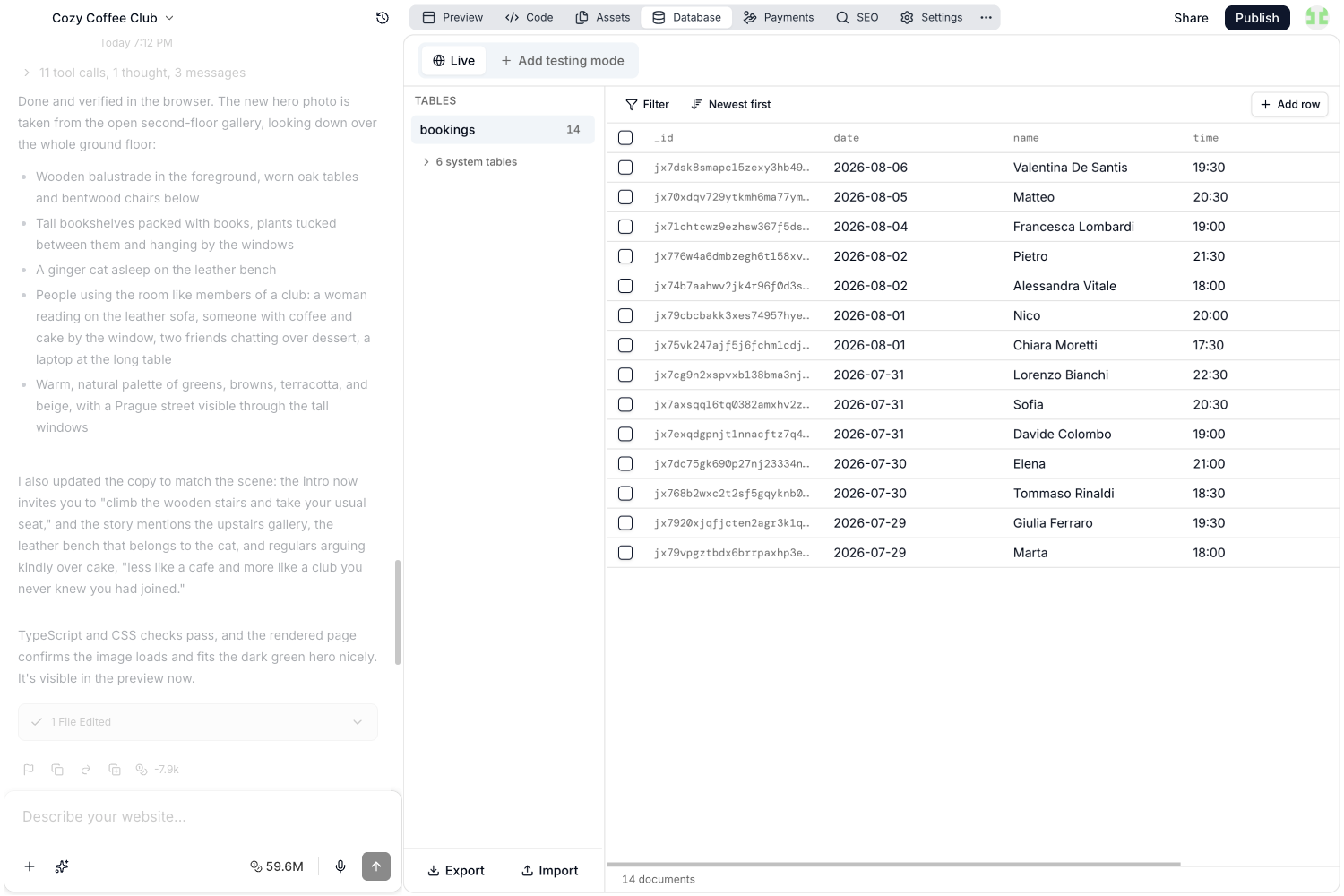
Navegando e filtrando
- Paginação: as linhas são carregadas de 50 em 50 e continuam carregando conforme você rola a página. Carregar mais, no fim da tabela, busca mais linhas, ao lado de um contador que mostra quantas linhas a tabela tem.
- Ordenação: Mais recentes primeiro e Mais antigos primeiro invertem a ordem.
- Filtragem: Filtro permite restringir os dados. Escolha um campo, um operador e um valor e clique em Aplicar. Os operadores incluem é igual a, não é igual a, é maior que, é menor que, existe, não existe e correspondência por tipo. Adicione mais condições e elas são combinadas com “e”. Limpar filtros remove todas elas.
- Atualizações ao vivo: as linhas que o seu app cria enquanto você olha a tabela aparecem sozinhas.
Os campos que apontam para outra tabela são exibidos como links. Clique em um deles para ir direto à linha a que ele se refere.
Editando linhas
Você pode alterar os dados direto na grade, sem passar pelo agente.
- Clique em uma célula de texto para editá-la ali mesmo. Pressione Enter para salvar ou Escape para cancelar. As caixas de seleção alternam com um único clique.
- Clique em uma linha para abrir um formulário com um campo por coluna. Você pode inserir números, datas, listas e referências, ver quais campos são obrigatórios e copiar a linha como JSON se quiser tê-la na área de transferência. Clique em Salvar quando terminar.
- Adicionar linha cria uma nova linha na tabela que você está vendo, com base nos campos que o Vibewax já conhece.
- Marque uma ou mais linhas para ver um botão Excluir. A caixa de seleção na linha de cabeçalho seleciona a tabela inteira. O Vibewax pede que você confirme. As exclusões não podem ser desfeitas.
A aba Banco de dados serve para os dados, não para a estrutura. Criar, renomear e excluir tabelas, e alterar quais campos uma tabela tem, fica no código do seu projeto, então quem cuida disso é o agente. Peça no chat, por exemplo: “Adicione um campo de telefone à tabela Leads.”
Baixando e restaurando
No fim da lista de Tabelas você encontra Exportar e Importar.
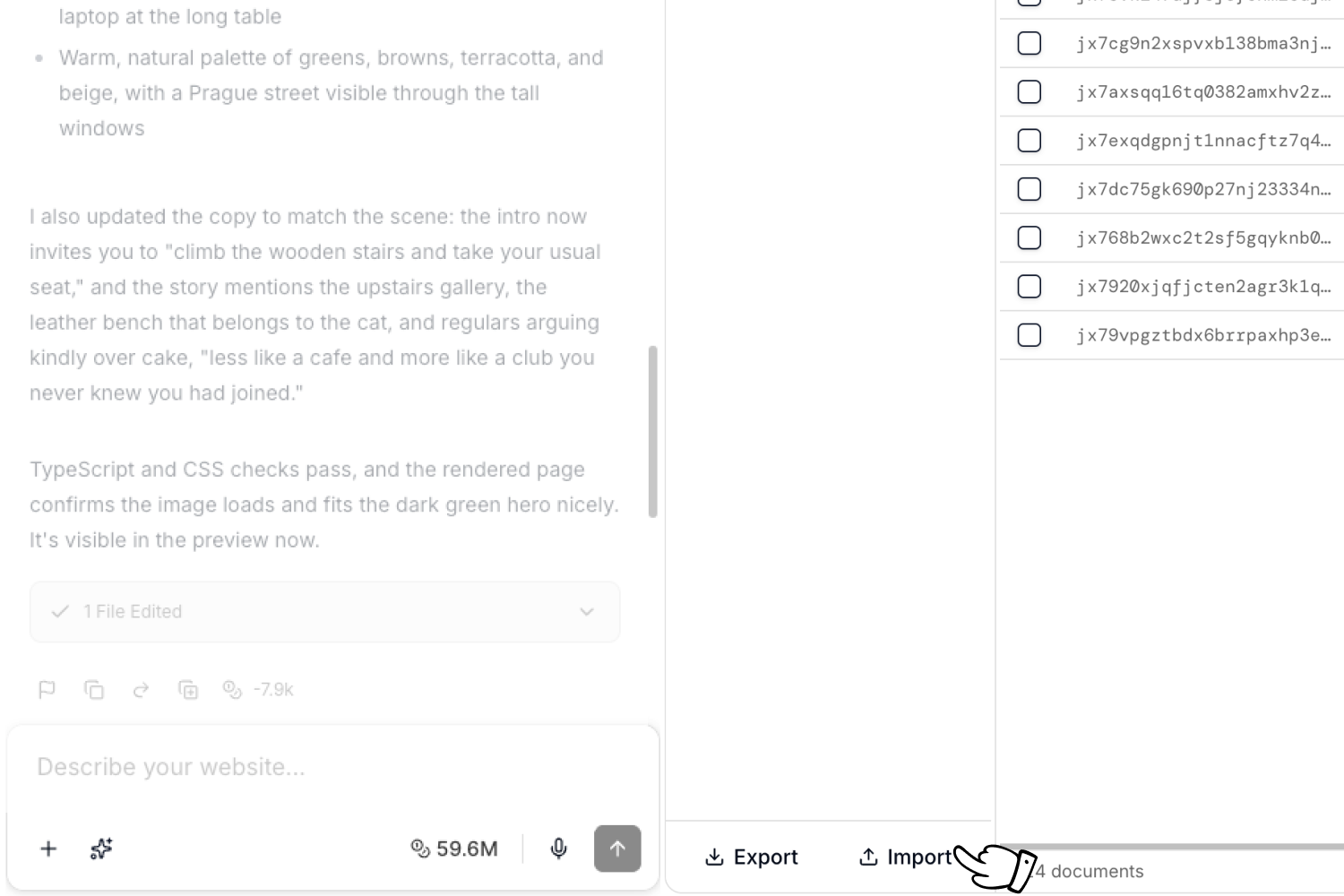
Exportar empacota o seu banco de dados em um snapshot e o baixa como um arquivo ZIP com todas as tabelas e todas as linhas. Use quando quiser ter o seu próprio backup antes de mudanças maiores ou trabalhar com os seus dados fora do Vibewax.
Importar restaura um snapshot em ZIP no banco de dados que você está vendo. Ele substitui tudo o que já existe ali, então o Vibewax mostra o nome do arquivo escolhido e pede que você confirme com Substituir e importar. Isso não pode ser desfeito, então exporte antes o estado atual, caso queira recuperá-lo. Quando a importação termina, o Vibewax informa quantas linhas foram gravadas e recarrega a prévia. Você pode testar um snapshot no seu banco de dados de teste antes de usá-lo com dados reais.
As duas ações são executadas no seu navegador, então deixe a aba aberta até terminarem. Bancos de dados grandes podem demorar um pouco.
Os arquivos que o seu projeto armazena, como imagens ou documentos enviados, não fazem parte do snapshot. O snapshot cobre apenas os dados das tabelas.
Bancos de dados de produção e de teste
Por padrão, o seu projeto usa um único banco de dados de Produção, compartilhado pelo seu site publicado e pela prévia do chat. Qualquer alteração que você fizer enquanto constrói aparece no site publicado na mesma hora. Adicionar um banco de dados de Teste cria uma cópia separada para você trabalhar, sem alterar os dados que os seus usuários veem.
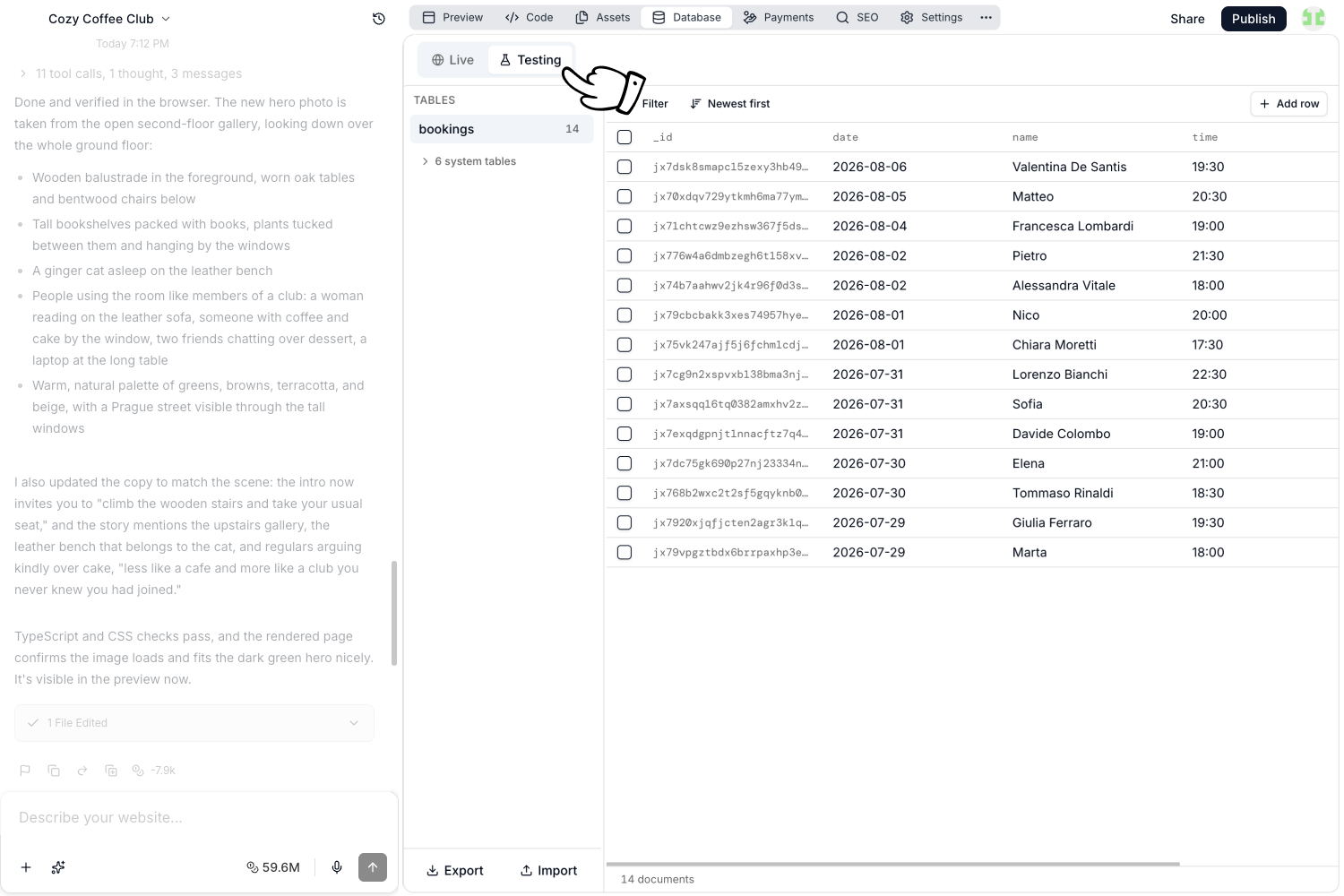
Adicionando um banco de dados de teste
- Abra a aba Banco de dados no seu chat.
- Clique em Adicionar modo de teste.
- Aguarde a configuração terminar.
O Vibewax cria um segundo banco de dados e copia para ele os seus dados de Produção.
Se o seu app já armazena arquivos enviados pelos seus usuários (veja Arquivos enviados por usuários do app), o banco de dados de teste começa vazio.
Deixando o agente escolher o Teste
Quando o seu projeto está publicado e tem dados reais, o agente consulta você antes de alterar o backend. Quando um pedido envolve o banco de dados ou funções do servidor, ele pergunta se as alterações devem ser feitas no Teste ou na Produção.
- Develop in Testing: o agente cria ou seleciona o seu banco de dados de teste e faz as alterações nele. Enquanto isso, os seus usuários continuam trabalhando com os dados de Produção.
- Continue on Live: o agente altera o app publicado e os dados dele.
Escolha o Teste quando a alteração puder quebrar algo de que os seus usuários dependem, como renomear um campo ou refazer um formulário que grava no banco de dados.
Alternando entre os bancos de dados
Use os botões Produção e Teste no topo da aba para alternar entre os dois bancos de dados. Ao alternar, o seu projeto passa a apontar para o banco de dados selecionado e a prévia é recarregada, então o chat e a prévia leem e editam o banco que você escolheu.
O trabalho que você faz no Teste continua alterando o código do seu projeto. Quando você volta para o banco de dados de Produção, o Vibewax reimplanta o esquema e as funções, então as mudanças estruturais feitas durante o teste passam para o projeto publicado. Os dados em si ficam no banco de dados de teste.
Publicando a partir do Teste
Você pode publicar enquanto o banco de dados de teste está ativo. Clique em Publicar e o menu mostra o aviso Banco de dados de teste ativo: a publicação promove o seu código para Produção depois de uma verificação de compatibilidade, enquanto o chat e a prévia continuam no Teste. Os dados e os segredos do Teste nunca são copiados para a Produção.
A verificação de compatibilidade garante que as suas alterações continuem funcionando com os dados que o seu app publicado já tem. Se não funcionarem, o Vibewax bloqueia a publicação e oferece Ask agent to make compatible. Clique nele e o agente ajusta as alterações para que funcionem com os seus dados de Produção, e então você pode publicar de novo.
Publicar a partir do Teste está disponível apenas para projetos com Git. Nos outros projetos, o botão Publicar fica desativado até você clicar em Mudar para Produção.
Duplicando o seu próprio projeto
Quando você duplica seu próprio chat, a cópia obtém um banco de dados separado. Vibewax copia os dados da tabela atual onde há suporte; projetos mais antigos com uma configuração herdada de App Files podem começar com um banco de dados vazio e nenhum arquivo carregado. Uma duplicata não restaura dados de um momento anterior.
Exemplos de uso de um banco de dados
Você vai recorrer a um banco de dados com mais frequência para funcionalidades como estas:
- Formulários de contato: armazene as mensagens que as pessoas enviam pelo seu formulário de contato ou de solicitação.
- Newsletters: reúna endereços de e-mail e acompanhe quando cada pessoa se inscreveu.
- Gerenciamento de conteúdo: crie um sistema que guarde seus posts de blog, estudos de caso, avaliações ou comentários.
- Reservas e solicitações: armazene pedidos de agendamento e inscrições em eventos.
- Painéis de administração: crie uma página interna para revisar envios de formulários, gerenciar assinantes ou moderar conteúdo.
- Notificações: receba um e-mail quando alguém preencher um formulário ou um novo cadastro chegar ao seu banco de dados.
Você não precisa projetar a estrutura sozinho. Descreva o que quer armazenar, e o agente cria a tabela e a conecta ao seu projeto.
Exemplos de prompts:
Adicione um banco de dados chamado "Leads" para os envios do formulário
de contato, com nome, e-mail, telefone e mensagem. Conecte o formulário
de contato para que cada envio seja salvo automaticamente e me mande um
e-mail de notificação a cada envio.
Crie um banco de dados de artigos, com título, descrição, conteúdo,
imagem e data de publicação, e use-o para exibir uma lista de posts de
blog no site.Perguntas frequentes
Preciso configurar um banco de dados?
Não. Todo projeto do Vibewax recebe um automaticamente. Você não precisa configurar nada com um provedor, informar credenciais nem conectar coisa alguma. Descreva o que você quer armazenar, como envios de formulários de contato ou posts de blog, e o agente cria as tabelas e as integra ao seu projeto.
Qual banco de dados o Vibewax usa?
Cada projeto tem o próprio banco de dados isolado, com atualizações em tempo real e escalonamento automático, hospedado na UE. Veja Bancos de dados.
Como vejo e edito meus dados?
A aba Banco de dados lista suas tabelas e mostra as linhas de cada uma. Você pode filtrar e ordenar, editar valores ali mesmo, adicionar linhas ou excluí-las. A criação de tabelas e a mudança dos campos delas acontecem no código do seu projeto, então peça isso ao agente, por exemplo: “Adicione um campo de telefone à tabela Leads.”
Posso trabalhar com dados de teste em vez dos dados reais?
Sim. Na aba Banco de dados, clique em Adicionar modo de teste e o Vibewax cria um banco de dados de Teste, uma cópia separada dos seus dados em que você pode trabalhar sem alterar o que seus usuários veem. Você pode alternar entre os bancos de Produção e de Teste quando quiser e publicar a partir de qualquer um deles. Ao publicar a partir do Teste, uma verificação de compatibilidade roda primeiro para que seu app publicado continue funcionando com os dados existentes.
Como baixo uma cópia dos meus dados?
Exportar, na aba Banco de dados, baixa um ZIP com um instantâneo dos dados das suas tabelas, e Importar restaura um deles. Os arquivos que seu projeto armazena, como imagens enviadas, não fazem parte desse arquivo. Guarde um instantâneo antes de mudanças maiores, já que excluir linhas e importar um instantâneo substituem os dados de forma permanente.