

Chat
Comentários
Colete feedback sobre um projeto direto na prévia e passe-o para o agente
Os comentários permitem que colaboradores ou clientes deixem feedback no elemento exato a que se referem, direto na prévia do projeto. Um cliente aponta para um título e escreve “deixe isso mais curto”, você responde na conversa e, quando estiver pronto, passa o comentário ao agente, que faz a alteração.
Os usuários convidados não precisam de uma conta Vibewax. Eles abrem o link de compartilhamento, informam um nome e já podem comentar.
Os comentários funcionam apenas no computador. No celular, a prévia compartilhada abre somente para navegação.
Compartilhar um projeto para receber comentários
- No seu chat, clique em Compartilhar na barra superior.
- Escolha Qualquer pessoa com o link.
- Defina a permissão como Pode comentar.
- Copie o link e envie-o aos seus colaboradores ou clientes.
Pode ver mostra às pessoas apenas a prévia, sem os comentários. Pode comentar permite que elas naveguem, comentem e respondam. O link é o mesmo nos dois casos, e voltar um projeto para Pode ver não exclui os comentários que já existem.
Colaboradores e clientes veem a prévia mais recente do projeto. O histórico do chat nunca faz parte do link compartilhado. Veja Compartilhamento e visibilidade para conhecer as outras opções.
Deixar um comentário
O link compartilhado abre a prévia ao vivo do projeto. Clique em Comentar para ver os comentários que já existem e adicionar os seus: clique em qualquer elemento da página e uma caixa de comentário se abre para ele. Enquanto isso não acontece, a prévia funciona como o próprio site.
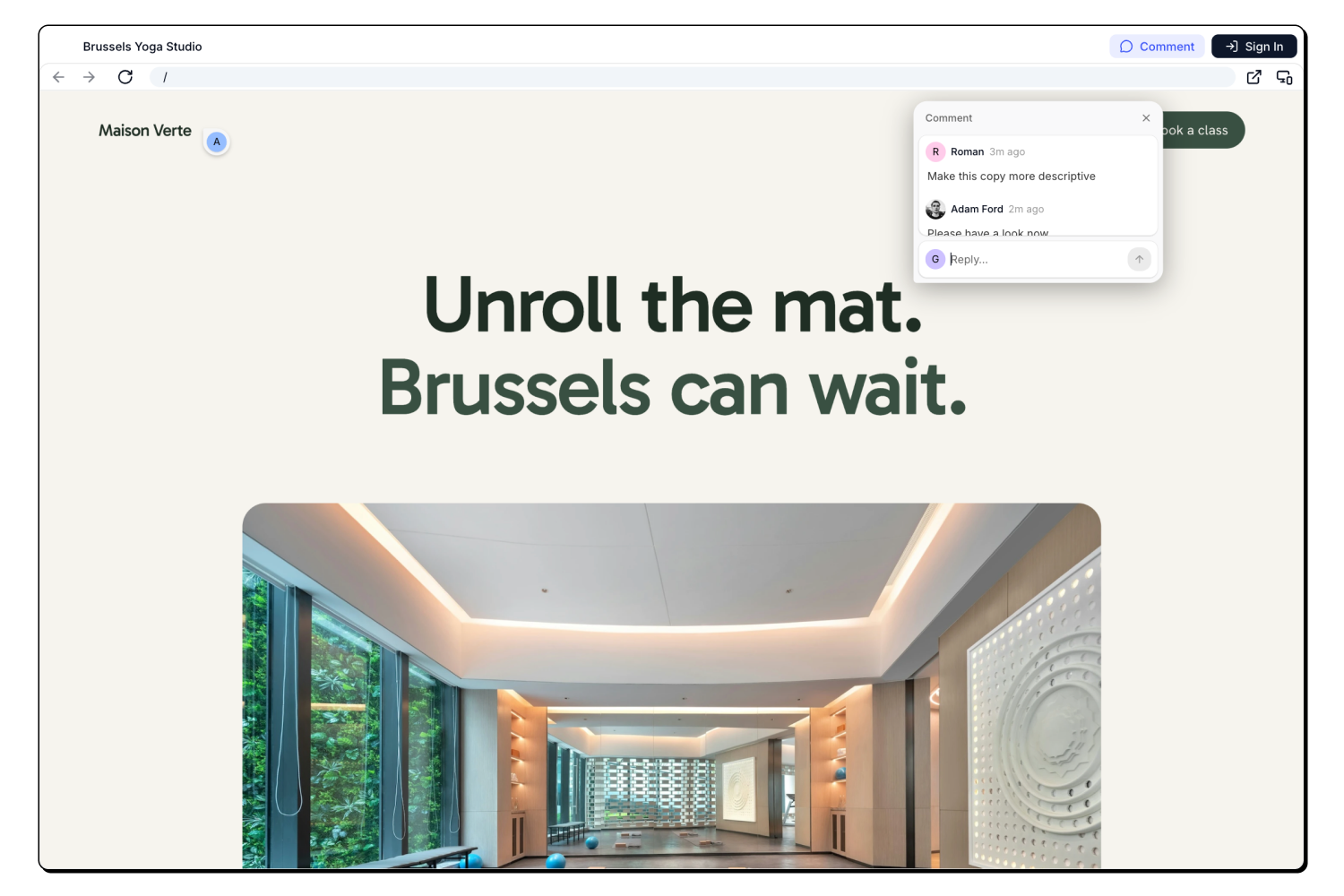
Quando alguém deixa o primeiro comentário, o Vibewax pede um nome e um email. O nome aparece ao lado dos comentários, o email é usado apenas para respostas sobre este projeto, e nenhum dos dois cria uma conta Vibewax. É possível alterar o nome depois com Alterar o seu nome.
Cada comentário fica fixado no elemento que o usuário selecionou. O Vibewax também registra como a prévia estava naquele momento, então você consegue ver o que o usuário viu mesmo depois de a página mudar.
Revisar o feedback
No seu chat, clique em Comentar acima da prévia. Marcadores aparecem na página nos lugares onde há comentários, e o painel Comentários se abre à esquerda no lugar da conversa, listando todas as conversas do projeto com o número de comentários abertos e não lidos. Você também pode adicionar seus próprios comentários aqui.
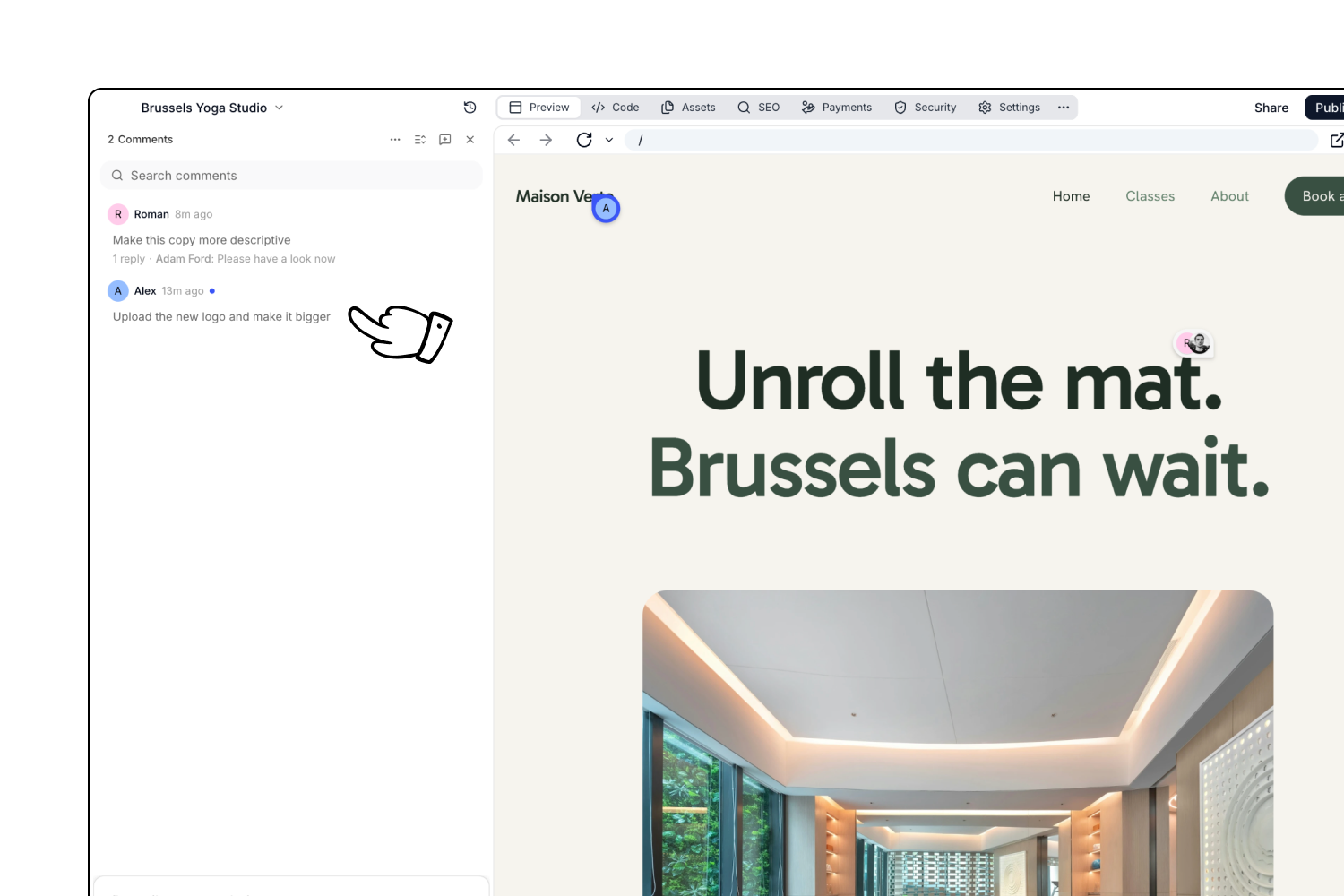
No painel, você pode:
- Responder em uma conversa. Quem comentou vê a resposta na página compartilhada.
- Resolver uma conversa quando ela estiver encerrada e Reabrir se voltar a ela. Uma nova resposta também reabre uma conversa resolvida.
- Pesquisar comentários e ordená-los por data ou por não lidos.
- Mostrar resolvidos para rever feedbacks anteriores.
Uma conversa marcada como Marcador desconectado aponta para um elemento que foi removido ou alterado. O comentário e a prévia capturada continuam lá, só o marcador deixa de aparecer na prévia ao vivo.
Enviar comentários ao agente
Você não precisa digitar o feedback de novo em um prompt. Clique em Adicionar ao chat em uma conversa e o comentário, junto com o elemento a que se refere, vai para o campo de mensagem. Adicionar todos os abertos ao chat reúne todas as conversas abertas de uma vez. Acrescente o que quiser dizer e envie a mensagem.
O agente trata o feedback como qualquer outro pedido. Você pode continuar lendo e respondendo aos comentários enquanto ele trabalha e resolver as conversas depois de conferir o resultado.
As alterações que o agente faz em resposta aos comentários usam créditos como qualquer outro pedido. Comentar, responder e resolver conversas não usa créditos.