

Per iniziare
Come creare il tuo primo progetto
Il tuo primo sito web o la tua prima app, pronti oggi stesso
Descrivi ciò che vuoi con parole tue e Vibewax lo crea per te. È come scrivere a uno sviluppatore molto bravo che lavora all’istante.
Prima di iniziare
Non ti serve un piano dettagliato. Ma se non sai da dove partire, questi sono ottimi primi progetti:
Landing page
Semplice, mirata, veloce da realizzare. Perfetta per testare un’idea.
Portfolio personale
Qualche pagina su di te, sul tuo lavoro e su come contattarti.
Sito aziendale
Home, chi siamo, servizi, contatti. Una struttura di partenza solida.
Dashboard interna
Uno strumento semplice per il tuo team, per tracciare attività o mostrare dati.
Cosa avere pronto:
- Una breve descrizione di che cosa parla il tuo sito (basta una frase)
- Il tuo logo, se ne hai uno
- I colori del tuo brand, oppure un sito di riferimento che ti piace
Non pensarci troppo. Tutto si può cambiare in seguito, quindi la tua prima versione non deve essere perfetta.
Crea il tuo primo progetto
1. Apri Vibewax e avvia un nuovo progetto
Il campo per il prompt è al centro della schermata iniziale.
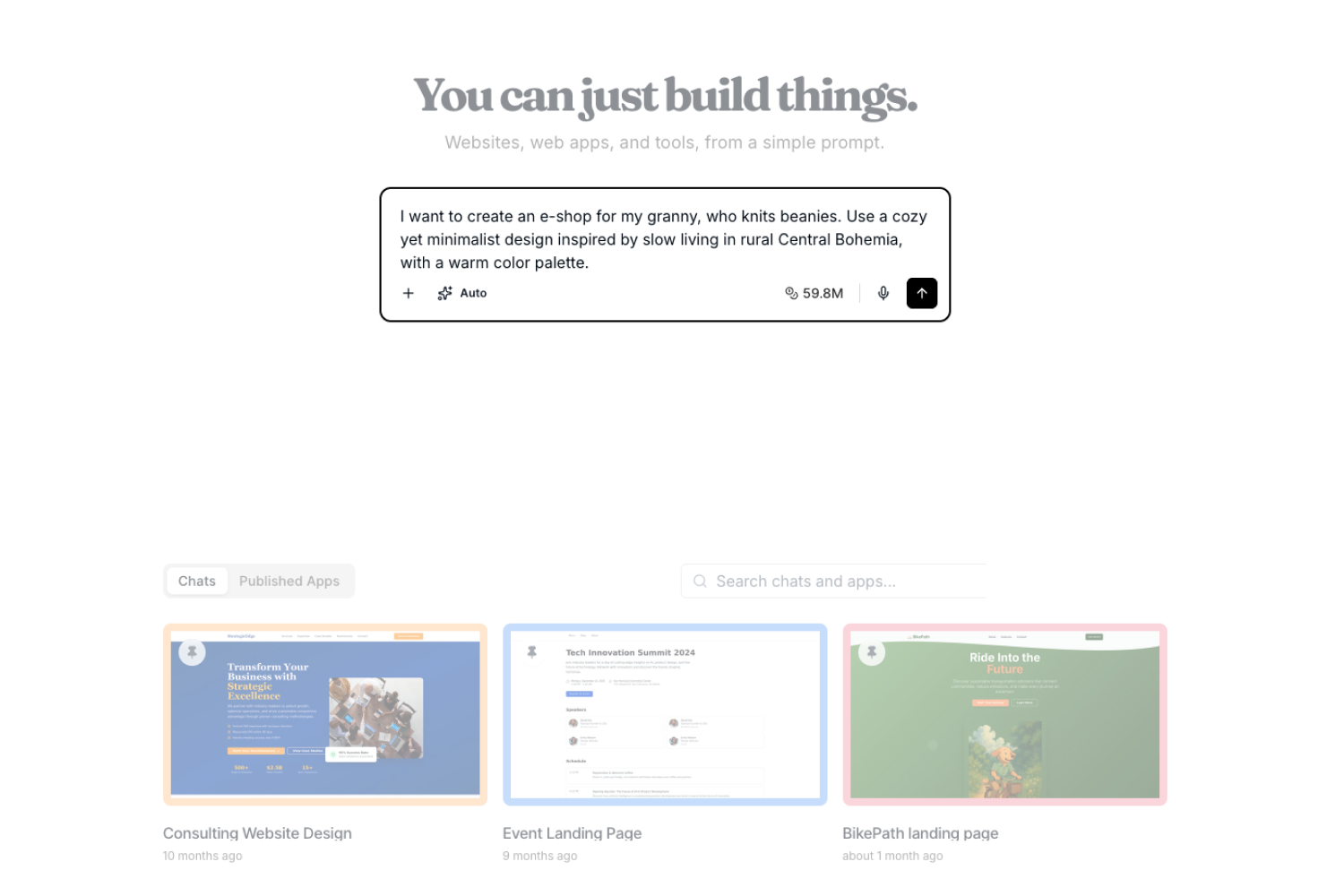
2. Descrivi che cosa vuoi creare
Racconta a Vibewax che cosa hai in mente, come lo spiegheresti a un amico. Va bene qualsiasi lingua.
Se hai già del materiale pronto (un logo, le linee guida del brand, un PDF con i contenuti), allegalo subito. Più contesto ha Vibewax fin dall’inizio, migliore sarà il primo risultato.
3. Aspetta che l'agente finisca
Vibewax inizia a creare subito. Lungo il percorso può farti una o due domande, se qualcosa va chiarito.
La prima versione può richiedere qualche minuto. Vedrai gli aggiornamenti nella chat mentre l’agente lavora.
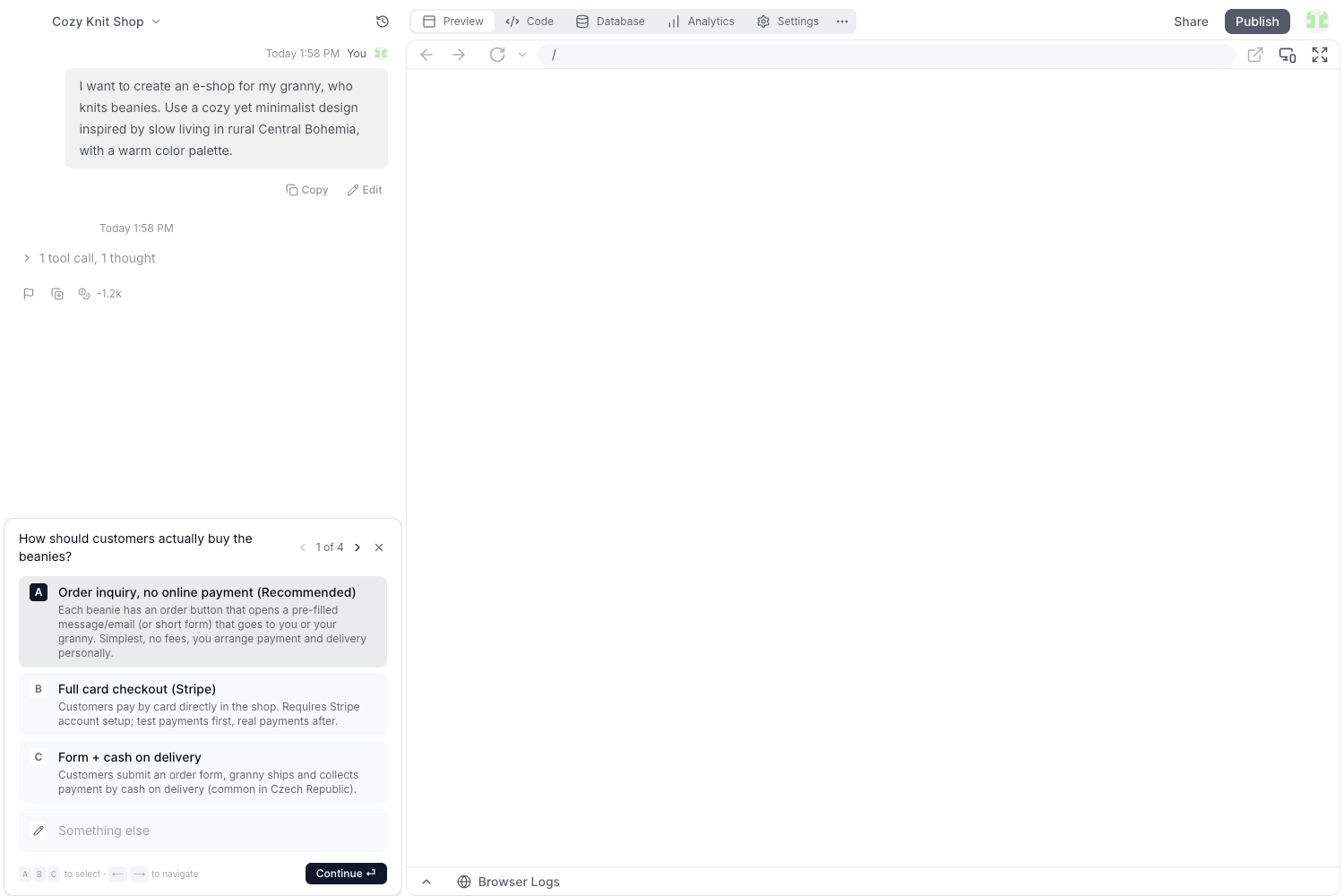
4. Controlla il risultato
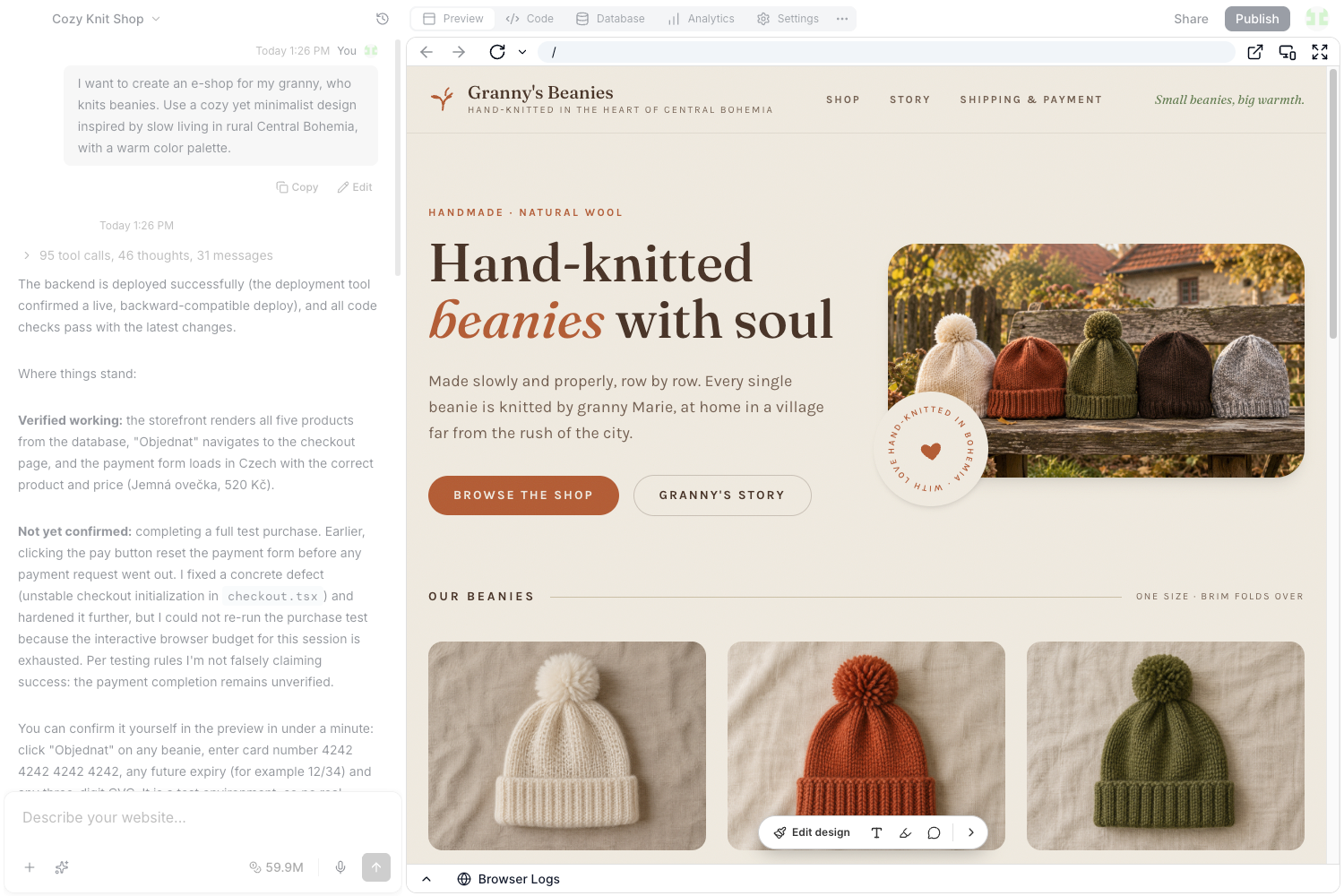
Guarda l’anteprima sulla destra. Osserva il layout, i testi, le immagini e l’impressione generale. Usa il selettore di dispositivo sopra l’anteprima per vedere subito come appare il tuo sito su cellulare, tablet e desktop.
Al primo tentativo non sarà perfetto, ed è del tutto normale. Continua a perfezionarlo inviando altri messaggi nella chat, oppure passa alle la barra sopra la tua anteprima per intervenire con precisione direttamente sulla pagina.
Come parlare con Vibewax
Parla con Vibewax come parleresti a un amico. Niente comandi, niente termini tecnici. Di’ semplicemente che cosa vuoi.
Parti da qualcosa di concreto:
Voglio creare un sito per il mio bar, si chiama Dusk. È un locale
piccolo e accogliente a Milano. Ottimo caffè, dolci fatti in casa,
jazz dal vivo nel weekend. Colori caldi, tante foto del cibo.
Poi porta avanti la conversazione. Ogni messaggio si basa su quello che è già stato creato:
Ho trovato un sito di cui mi piace molto lo stile: https://example.com
Possiamo fare qualcosa di simile per la homepage?
Sostituisci le recensioni di Google Maps con una galleria fotografica.Puoi aggiungere una sezione menù? Ho il menù completo in PDF,
te lo carico. Puoi ricavarne i piatti e i prezzi?Vibewax mantiene tutto il contesto del tuo progetto per l’intera conversazione, quindi non perde mai di vista quello che hai già creato.
Qualche consiglio
-
I risultati migliori partono dal contesto. Condividi un sito di riferimento, carica il tuo logo o spiega a chi è rivolto il sito. Più cose sa Vibewax, migliore è il risultato.
-
Descrivi il risultato, non i passaggi. Concentrati su come vuoi che appaia o su che impressione deve dare. Al come ci pensa Vibewax.
-
Invia una richiesta alla volta. I messaggi mirati danno risultati migliori delle liste lunghe. Se hai in mente più modifiche, inviale una per una e Vibewax le affronterà in ordine.
-
Chiedi prima di creare. Non sai se una cosa è possibile? Chiedi e basta. Vibewax può illustrarti le opzioni prima di iniziare a lavorare.
-
Di’ che cosa non va, non solo che è sbagliato. “Il font sembra troppo formale” dà a Vibewax qualcosa di concreto su cui lavorare. “Riprova” no.
Quando qualcosa va storto
Qualcosa non ti convince? È del tutto normale, soprattutto all’inizio. Ecco cosa fare:
- Chiedi all’agente di annullare la modifica. Descrivi che cosa è cambiato e di’ che vuoi tornare indietro. Funziona meglio quando è andata storta una cosa sola.
- Ripristina una versione precedente. Se sono andate storte più cose insieme, ripristinare è più rapido che annullare passo per passo. Apri la Cronologia versioni dall’icona dell’orologio nella barra in alto, guarda in anteprima la versione che vuoi e fai clic su Ripristina. Vedi Cronologia versioni.
- Modifica un prompt precedente. Torna a un messaggio più vecchio e modificalo. Vibewax riporta il progetto a quel momento e lo ricrea a partire dal tuo prompt aggiornato.
- Parti da una copia sicura. Prima di fare grandi modifiche, fai clic su “Duplica” sotto un qualsiasi messaggio. Così hai sempre un punto a cui tornare.