

Funzionalità
Modifiche visive
Come modificare aspetto, testi e layout direttamente sulla pagina
Non devi descrivere ogni piccola modifica all’agente: puoi lavorare direttamente nell’anteprima del tuo progetto. Clicca su un elemento per cambiarne l’aspetto, riscrivi il testo sul posto oppure traccia un segno sulla pagina per indicare all’agente di cosa stai parlando.
Le modifiche visive lavorano sempre su un elemento preciso. Selezioni un elemento sulla pagina, vedi le impostazioni disponibili e le cambi lì. Le modifiche di aspetto e di testo vengono scritte nel progetto quando salvi, senza passare dall’agente e senza consumare crediti.
Le modifiche visive funzionano solo da computer. La barra degli strumenti non compare sul telefono né in finestre del browser strette.
La barra degli strumenti
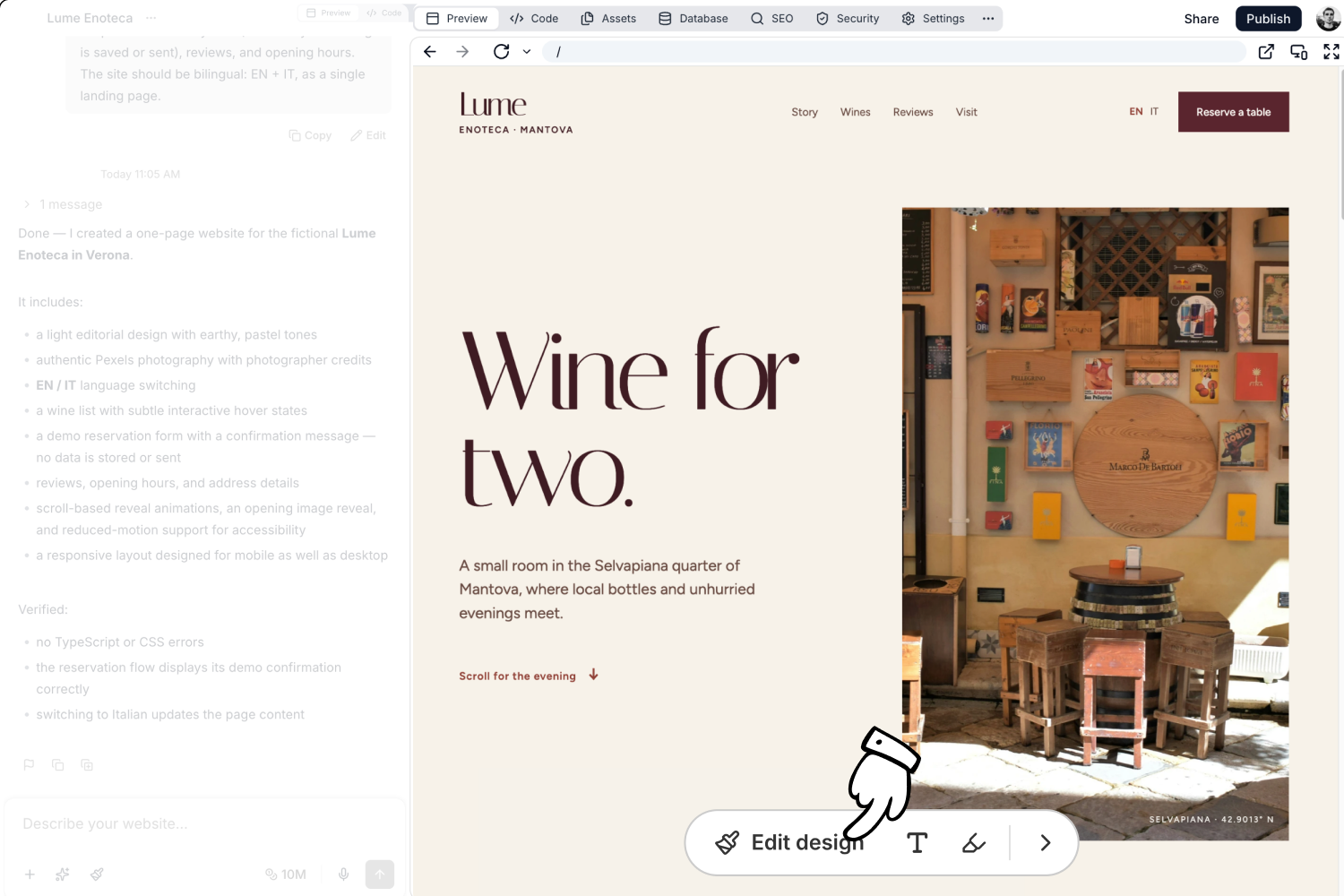
Sopra l’anteprima live del tuo progetto fluttua una barra con tre strumenti:
- Modifica aspetto: Clicca su un elemento qualsiasi per cambiarne aspetto, immagine o layout.
- Modifica testo: Il testo modificabile viene contornato, ti basta cliccarci sopra e riscriverlo.
- Annotazione: Disegna sulla pagina per indicare di cosa parli.
Con Esc torni in qualsiasi momento alla normale navigazione dell’anteprima.
Modifica aspetto
Selezionando un elemento, le sue impostazioni si aprono nel pannello di sinistra. Cosa trovi lì dipende dal tipo di elemento: una sezione offre dimensioni, spaziature, sfondo, bordi e la disposizione degli elementi che contiene, un elemento di testo offre la tipografia e un’immagine ti permette di sostituire il file.
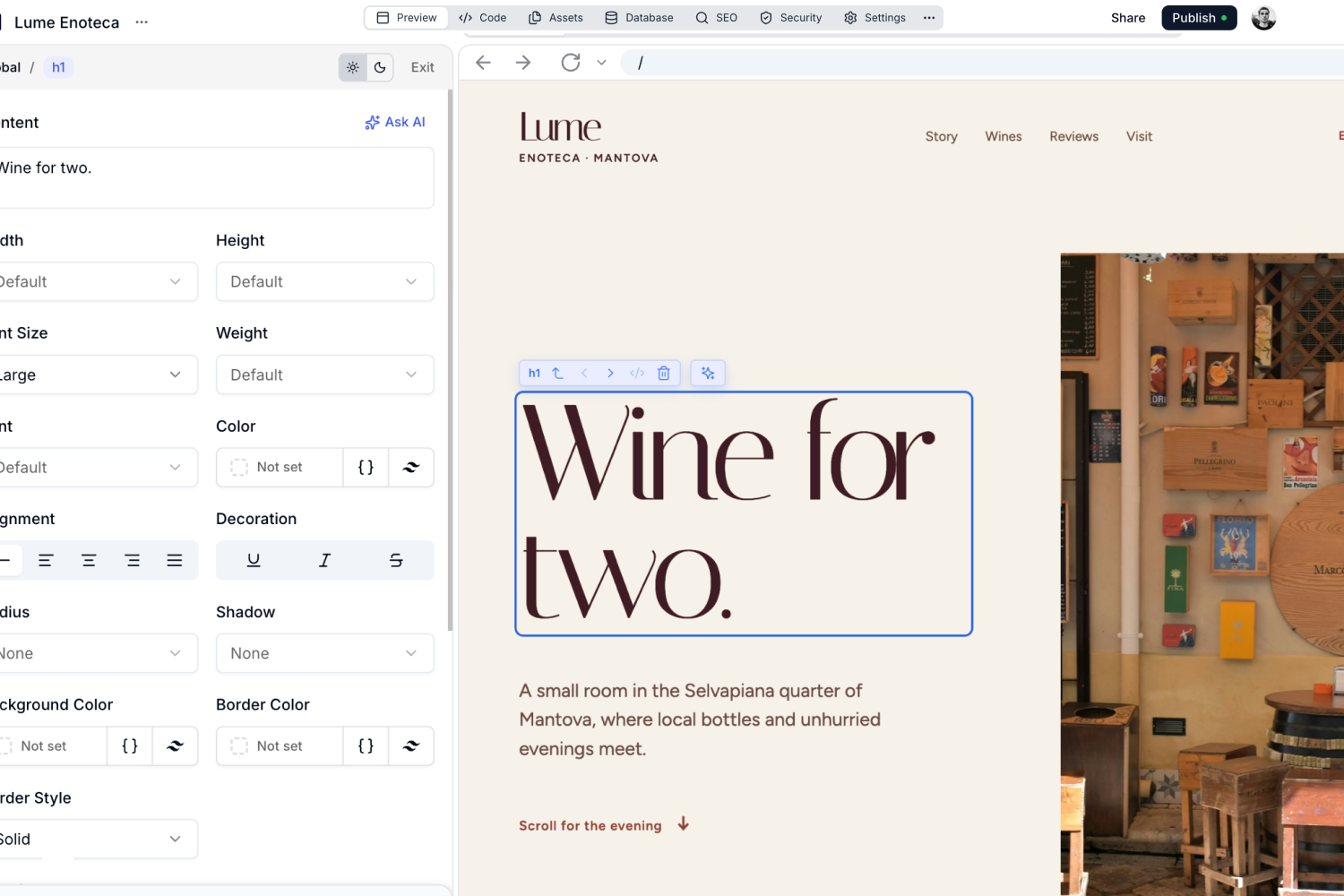
L’intestazione del pannello mostra dove ti trovi, dal livello Globale fino all’elemento selezionato, mentre con il selettore del tema controlli il risultato in modalità chiara e scura prima di salvare.
Modifica testo
Il testo che puoi riscrivere viene contornato direttamente nell’anteprima. Clicca al suo interno e scrivi. È il modo più rapido per sistemare un titolo o un paragrafo, perché vedi il risultato al suo posto mentre scrivi.
Annotazione
A volte è più rapido mostrare all’agente cosa intendi che descriverglielo.
Con Annotazione attiva, traccia un segno sulla parte di pagina di cui stai parlando. Vibewax capisce quali elementi si trovano sotto il tuo segno e li allega al messaggio successivo. Traccia tutti i segni che ti servono, poi scrivi il messaggio e invialo come al solito.
Mentre disegni hai Annulla segno, Ripeti segno e Cancella a portata di mano nella barra.
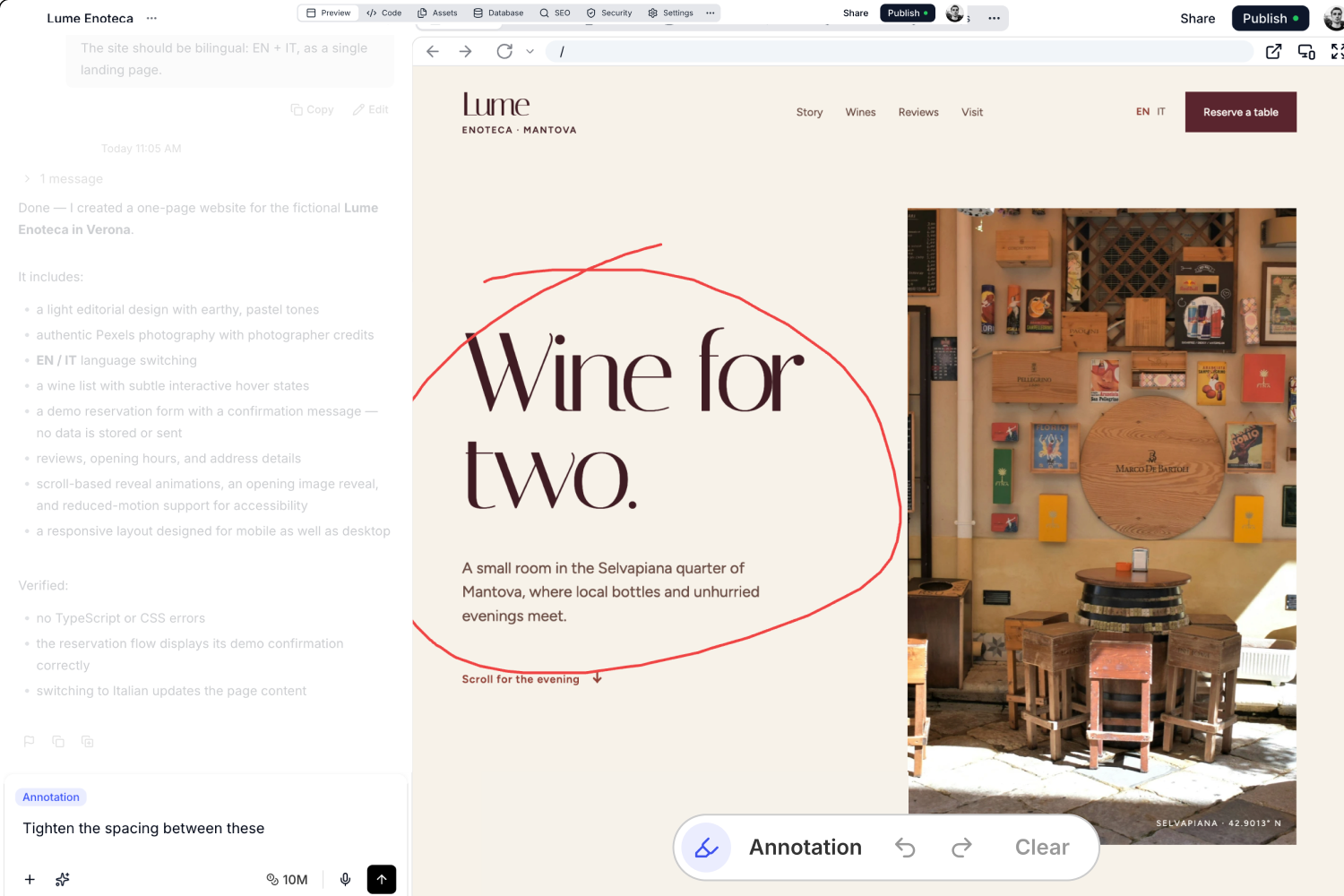
Le annotazioni servono a indicare, non a lasciare commenti. Non vengono salvate con il progetto e non costano nulla oltre al messaggio che invii.
Salva o scarta le modifiche di aspetto prima di iniziare ad annotare e non cambiare le dimensioni dell’anteprima mentre disegni. Cambiandole i segni spariscono, perché sono ancorati al punto in cui si trovava il contenuto.
Navigazione tra gli elementi
Cliccare esattamente su quello che vuoi non è sempre possibile, in genere quando gli elementi si sovrappongono o un elemento annidato copre quello che lo contiene.
Sopra la selezione compare una piccola barra che ti permette di salire di un livello o di spostarti con le frecce sugli elementi vicini. Lì trovi anche l’icona del codice, che apre il codice sorgente dell’elemento nella scheda Codice, e la possibilità di rimuovere del tutto l’elemento.
Chiedi all’AI
Su testi e immagini il pannello propone Chiedi all’AI, per i momenti in cui è più semplice descrivere una modifica che impostarla. Su un testo riscrive il contenuto secondo la tua richiesta. Su un’immagine può modificare quella esistente o generarne una nuova, e vedi il risultato prima di tenerlo.
Con un elemento selezionato, anche il campo del messaggio in chat passa alla modifica di quell’elemento. Tutto quello che scrivi lì vale solo per la selezione corrente.
Chiedi all’AI e i messaggi inviati dalla chat consumano crediti come qualsiasi altra richiesta all’AI, e il prezzo di Chiedi all’AI viene mostrato prima di eseguirla. Tutto ciò che imposti a mano nel pannello è gratuito.
Salvare le modifiche
Finché hai modifiche non salvate, la barra ne mostra il numero e puoi salvarle tutte insieme con Salva oppure annullarle con Scarta.
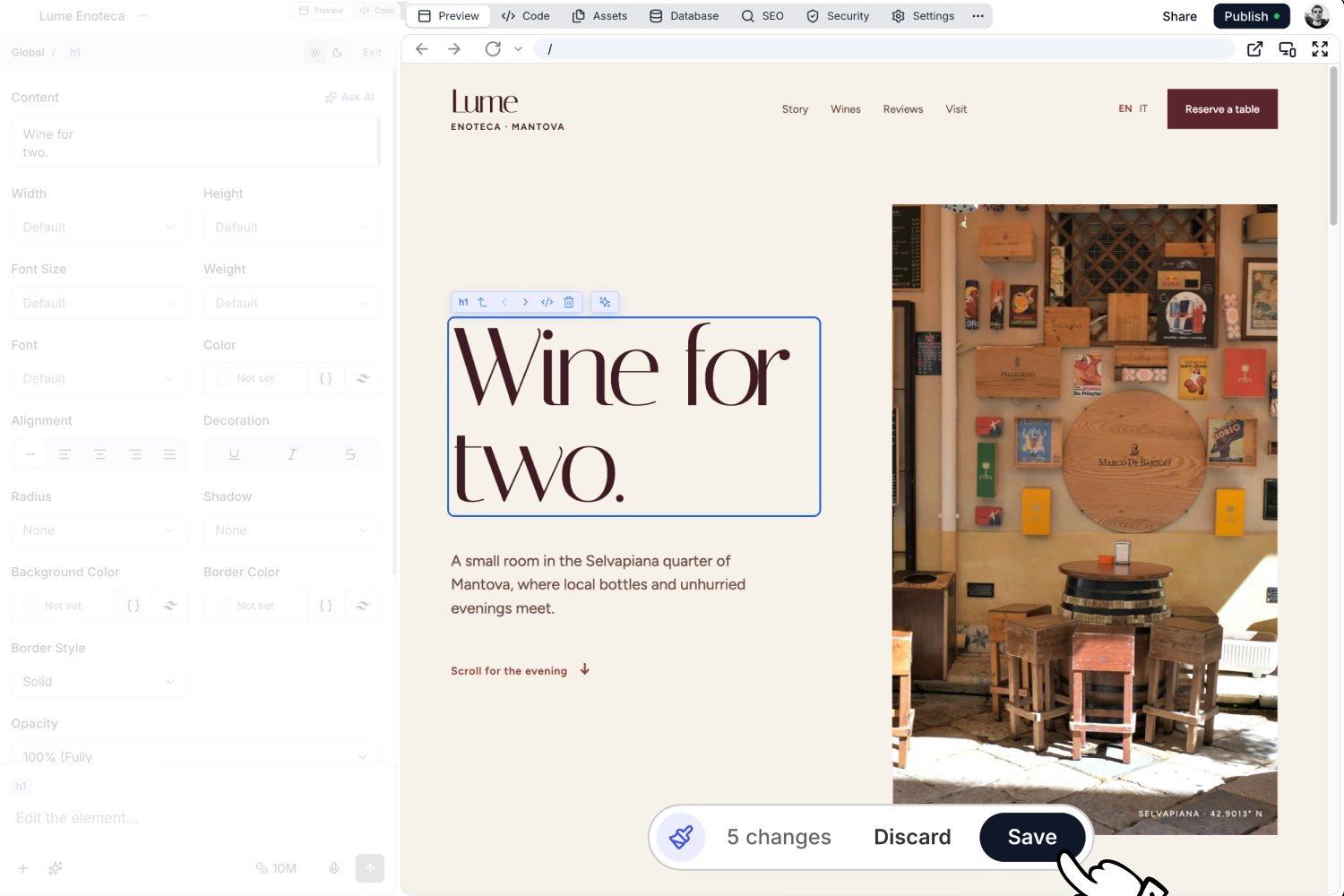
Il salvataggio non passa dall’agente, quindi è immediato e non costa crediti. Se una modifica è più impegnativa, Vibewax la passa all’agente in chat, dove si comporta come qualsiasi altro messaggio.
Quando la barra degli strumenti non è disponibile
La barra si nasconde, o diventa grigia, quando la modifica diretta non funzionerebbe:
- Attendi che Vibewax abbia finito: L’agente sta ancora lavorando al progetto.
- In attesa che l’anteprima sia pronta: L’anteprima si sta ancora avviando.
- Chiudi il piano per modificare la pagina: In chat hai un piano aperto.