

Ominaisuudet
Tietokannat
Opi, miten projektisi tallentaa dataa ja miten voit selata, muokata ja varmuuskopioida sitä
Jokaisella Vibewax-projektilla on oma tietokanta. Sinne tallentuu kaikki, mitä sivustosi tai sovelluksesi tarvitsee muistaa: yhteydenottolomakkeen viestit, uutiskirjeen tilaajien sähköpostiosoitteet, blogikirjoitukset, varauspyynnöt, käyttäjätilit ja niin edelleen.
Tietokantaa ei tarvitse perustaa palveluntarjoajalla, syöttää tunnuksia eikä yhdistää mitään. Vibewax luo sen puolestasi, kun projektisi tarvitsee sitä ensimmäisen kerran. Keskustelusi Tietokanta-välilehdellä näet datan, työskentelet sen kanssa ja lataat siitä kopion.
Miten tietokannat toimivat Vibewaxssa
Tietokanta tallentaa tietoa niin, että se on tallessa myös sivun latauksen jälkeen ja voit palata siihen aina tarvittaessa. Ajattele sitä projektisi taustalla olevana taulukkona, jossa jokainen rivi on yksi kohde, esimerkiksi yksi tilaaja, ja jokainen sarake on yksi tieto, esimerkiksi sähköpostiosoite tai päivämäärä.
Vibewax luo tietokannan jokaiselle projektille automaattisesti:
- Heti käyttövalmis: Se päivittyy reaaliajassa ja skaalautuu itsestään, eikä sinun puolellasi tarvitse määrittää mitään.
- Erillinen jokaiselle projektille: Yhden projektin data ei voi koskaan sekoittua toisen projektin dataan.
- Sijaitsee EU:ssa: Datasi on EU:ssa (Irlanti). Lisätietoja löydät sivulta Tietoturva.
Jos projektillasi ei vielä ole tietokantaa, Tietokanta-välilehdellä näkyy Ota tietokanta käyttöön -painike. Voit myös kuvailla keskustelussa, mitä haluat tallentaa, niin agentti ottaa tietokannan käyttöön puolestasi.
Tietokantasi keskustelussa
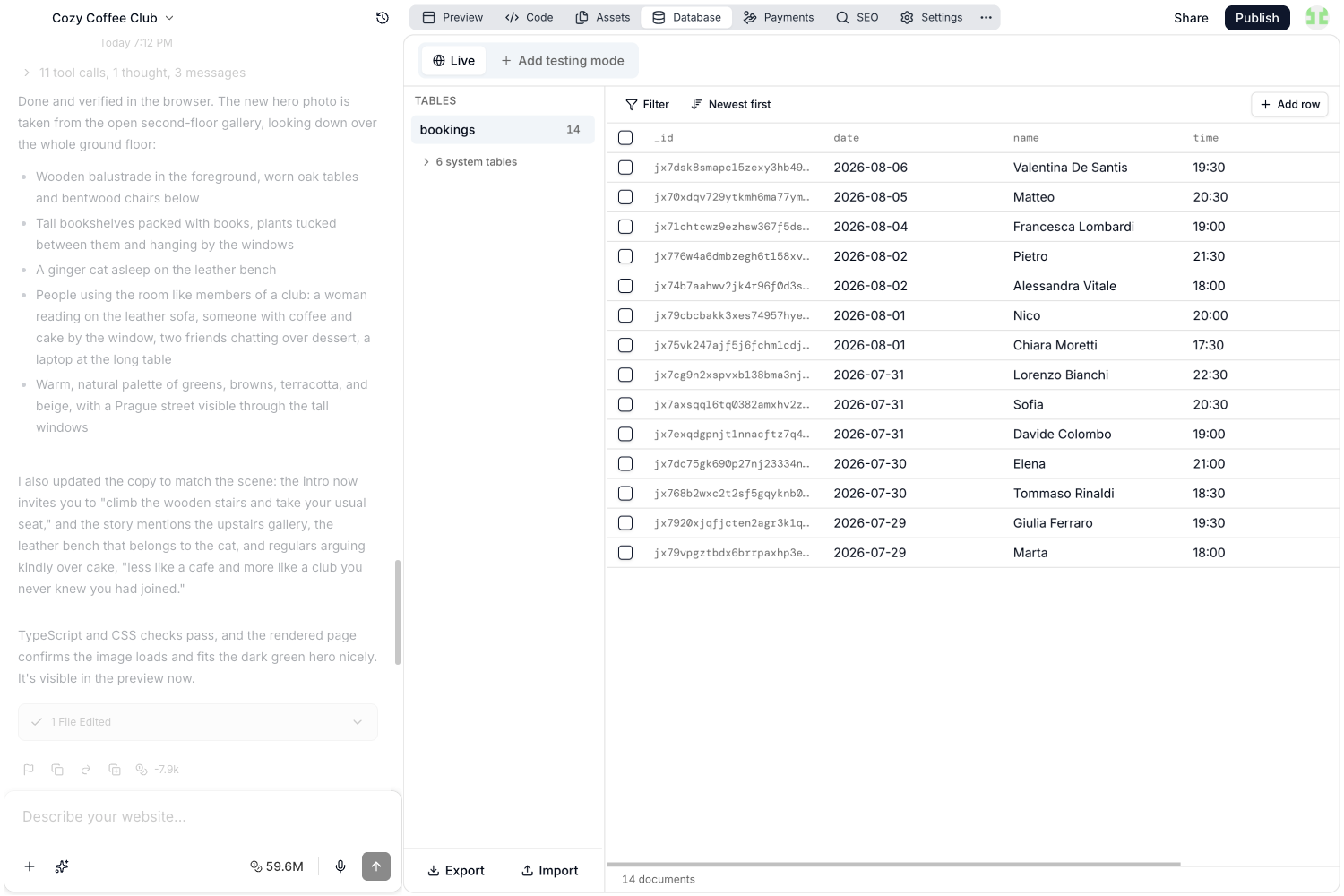
Taulut on listattu Tietokanta-välilehden vasemmalla puolella, ja kunkin vieressä näkyy sen nykyinen rivimäärä. Projektisi käyttämiin kirjastoihin, kuten tunnistautumiseen, kuuluvat taulut on ryhmitelty alemmas, ja ne pysyvät suljettuina, kunnes avaat ne. Napsauta taulun nimeä avataksesi sen oikealla olevaan ruudukkoon.
Selaaminen ja suodattaminen
- Sivutus: Rivit latautuvat 50 kerrallaan ja latautuvat lisää vierittäessäsi. Lataa lisää alareunassa hakee lisää rivejä, ja sen vieressä oleva laskuri näyttää, kuinka monta riviä taulussa on.
- Lajittelu: Uusimmat ensin ja Vanhimmat ensin kääntävät järjestyksen.
- Suodatus: Suodata rajaa dataa. Valitse kenttä, operaattori ja arvo ja napsauta sitten Käytä. Operaattoreita ovat on yhtä kuin, ei ole yhtä kuin, suurempi kuin, pienempi kuin, on olemassa, ei ole olemassa sekä tyypin mukainen vastaavuus. Lisää ehtoja, niin ne yhdistetään sanalla “ja”. Tyhjennä suodattimet poistaa ne.
- Reaaliaikaiset päivitykset: Rivit, jotka sovelluksesi luo sillä aikaa, kun katsot taulua, ilmestyvät itsestään.
Kentät, jotka osoittavat toiseen tauluun, näytetään linkkeinä. Napsauta linkkiä päästäksesi suoraan riville, johon se viittaa.
Rivien muokkaaminen
Voit muuttaa dataa suoraan ruudukossa ilman agenttia.
- Napsauta tekstisolua muokataksesi sitä siinä samassa. Tallenna painamalla Enter tai peruuta painamalla Escape. Valintaruudut vaihtuvat yhdellä napsautuksella.
- Napsauta riviä avataksesi lomakkeen, jossa on yksi kenttä jokaista saraketta kohden. Voit syöttää lukuja, päivämääriä, listoja ja viittauksia, nähdä, mitkä kentät ovat pakollisia, ja kopioida rivin JSON-muodossa, jos haluat sen leikepöydälle. Napsauta Tallenna, kun olet valmis.
- Lisää rivi luo uuden rivin katsomaasi tauluun niiden kenttien pohjalta, jotka Vibewax jo tuntee.
- Valitse yksi tai useampi rivi, niin saat näkyviin Poista-painikkeen. Otsikkorivin valintaruutu valitsee koko taulun. Vibewax pyytää sinua vahvistamaan poiston. Poistoja ei voi kumota.
Tietokanta-välilehti on dataa varten, ei rakennetta. Taulujen luominen, uudelleennimeäminen ja poistaminen sekä taulun kenttien muuttaminen tapahtuvat projektisi koodissa, joten agentti hoitaa ne. Pyydä sitä keskustelussa, esimerkiksi: “Lisää Leads-tauluun puhelinnumerokenttä.”
Lataaminen ja palauttaminen
Taulut-listan alareunassa ovat Vie ja Tuo.
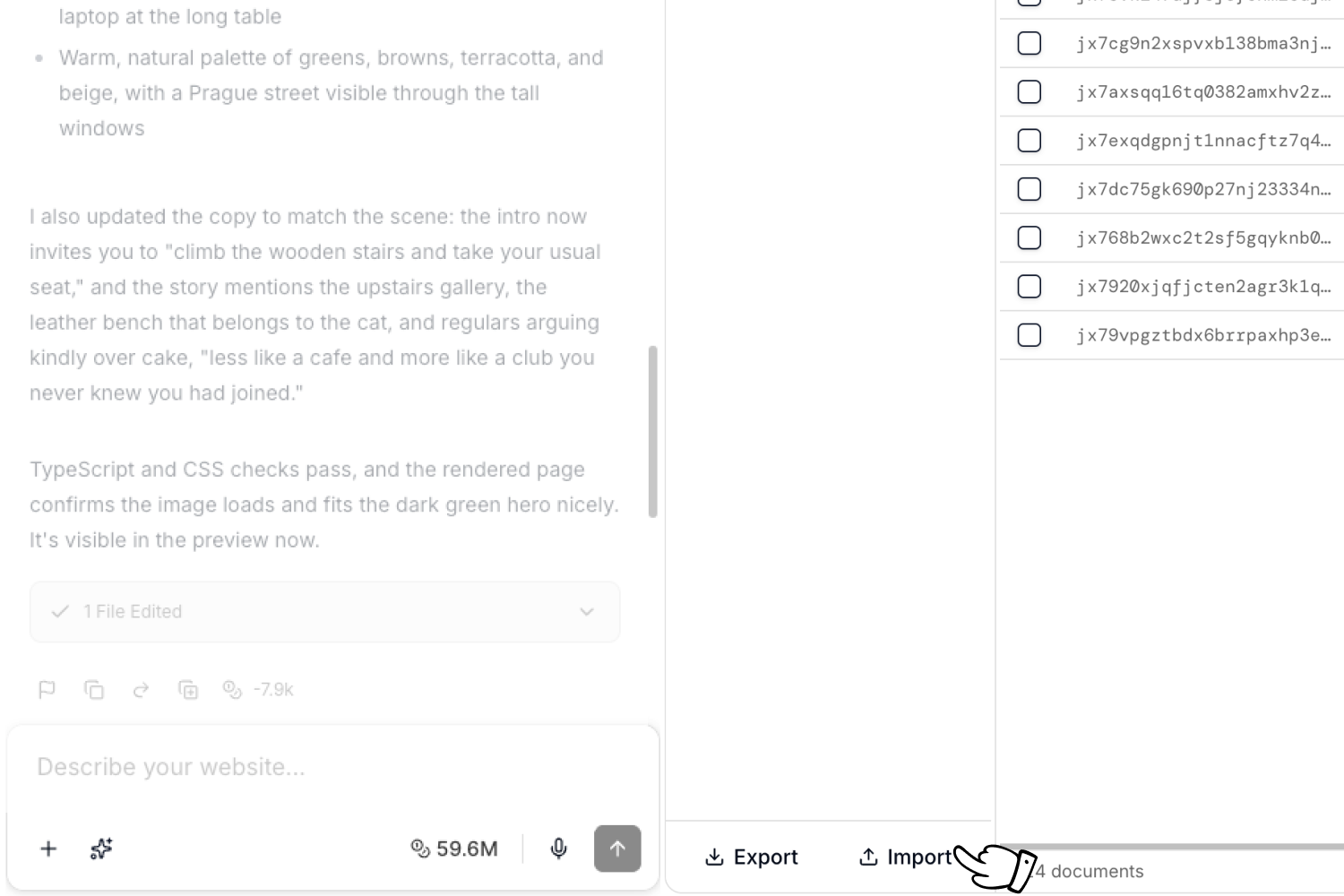
Vie paketoi tietokantasi tilannevedokseksi ja lataa sen ZIP-tiedostona, jossa on jokainen taulu ja jokainen rivi. Käytä sitä, kun haluat oman varmuuskopion ennen suurempia muutoksia tai haluat käyttää dataasi Vibewaxn ulkopuolella.
Tuo palauttaa tilannevedoksen ZIP-tiedostosta tietokantaan, jota parhaillaan katsot. Se korvaa kaiken, mitä siellä jo on, joten Vibewax nimeää valitsemasi tiedoston ja pyytää sinua vahvistamaan napsauttamalla Korvaa ja tuo. Tätä ei voi kumota, joten vie nykyinen tila ensin, jos haluat sen mahdollisesti takaisin. Kun tuonti on valmis, Vibewax kertoo, kuinka monta riviä kirjoitettiin, ja lataa esikatselun uudelleen. Voit kokeilla tilannevedosta ensin Testi-tietokannassa, ennen kuin käytät sitä oikeaan dataan.
Molemmat toiminnot suoritetaan selaimessasi, joten pidä välilehti auki, kunnes ne ovat valmiit. Suurissa tietokannoissa voi mennä hetki.
Projektisi tallentamat tiedostot, kuten ladatut kuvat tai asiakirjat, eivät kuulu tilannevedokseen. Tilannevedos sisältää vain taulujen datan.
Tuotantotietokanta ja testitietokanta
Oletuksena projektisi käyttää yhtä Tuotanto-tietokantaa, jota käyttävät sekä julkaistu sivustosi että keskustelusi esikatselu. Kaikki muutokset, joita teet rakentaessasi, näkyvät julkaistulla sivustolla heti. Testi-tietokannan lisääminen luo erillisen kopion, jossa voit työskennellä muuttamatta dataa, jonka käyttäjäsi näkevät.
Testitietokannan lisääminen
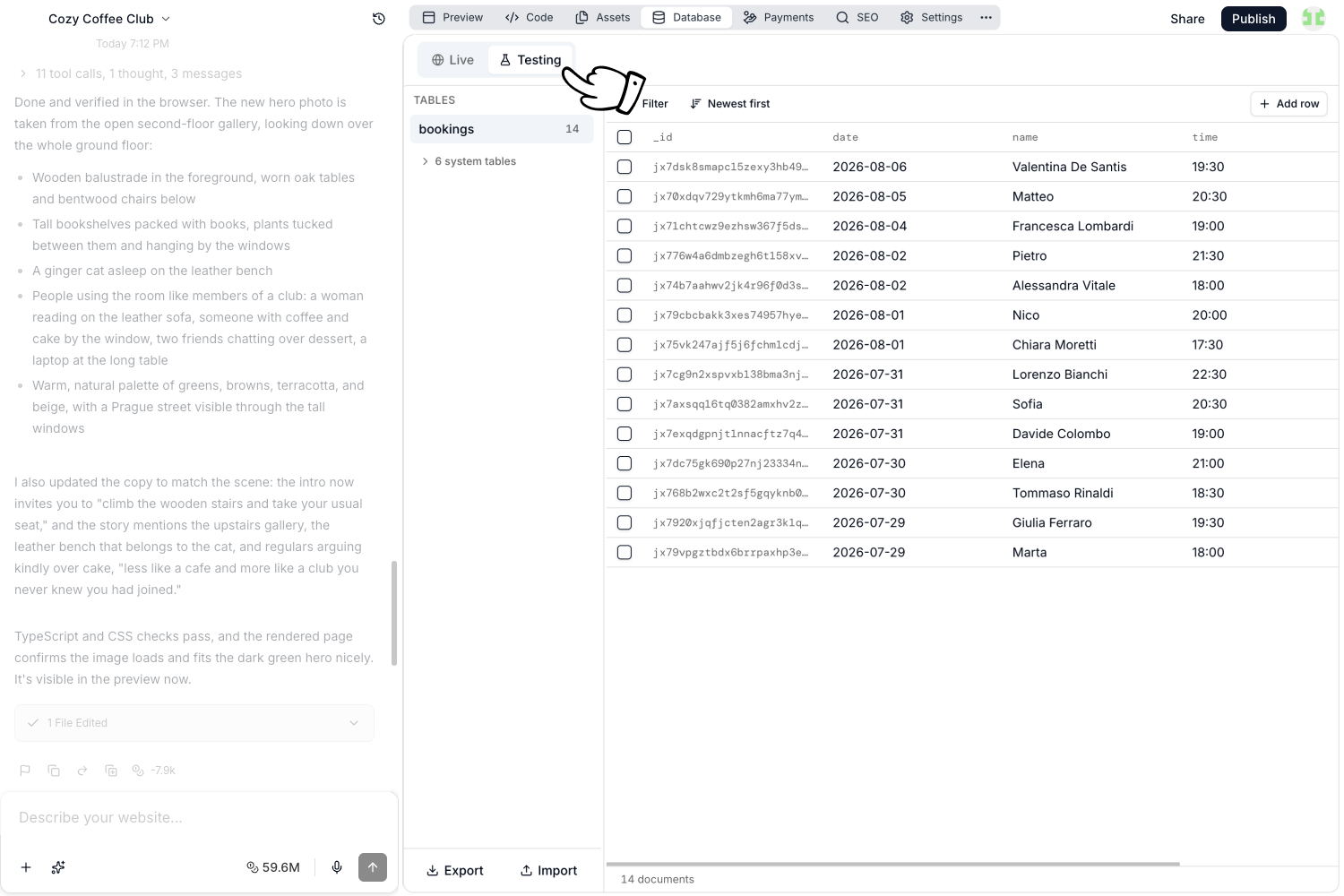
- Avaa keskustelusi Tietokanta-välilehti.
- Napsauta Lisää testitila.
- Odota, että käyttöönotto valmistuu.
Vibewax luo toisen tietokannan ja kopioi siihen Tuotanto-datasi.
Jos sovelluksesi tallentaa jo käyttäjiensä lataamia tiedostoja (katso Sovelluksen käyttäjien lataukset), Testi-tietokanta alkaa tyhjänä.
Agentin antaminen valita Testi
Kun projektisi on julkaistu ja siinä on oikeaa dataa, agentti kysyy sinulta ennen taustajärjestelmän muuttamista. Kun pyyntö koskee tietokantaa tai palvelinfunktioita, se kysyy, tehdäänkö muutokset Testi-tietokantaan vai Tuotantoon.
- Develop in Testing: Agentti luo tai valitsee Testi-tietokantasi ja tekee muutokset siellä. Käyttäjäsi jatkavat sillä välin Tuotanto-datan parissa.
- Continue on Live: Agentti muuttaa julkaistua sovellusta ja sen dataa.
Valitse Testi, kun muutos voisi rikkoa jotain, mihin käyttäjäsi luottavat, kuten kentän nimen muuttaminen tai tietokantaan kirjoittavan lomakkeen uudistaminen.
Tietokantojen välillä vaihtaminen
Vaihda tietokantojen välillä välilehden yläreunan Tuotanto- ja Testi-painikkeilla. Vaihtaminen osoittaa projektisi valittuun tietokantaan ja lataa esikatselun uudelleen, joten sekä keskustelu että esikatselu lukevat ja muokkaavat valitsemaasi tietokantaa.
Testissä tekemäsi työ muuttaa edelleen projektisi koodia. Kun vaihdat takaisin Tuotanto-tietokantaan, Vibewax ottaa skeeman ja funktiot uudelleen käyttöön, joten testatessasi tekemäsi rakenteelliset muutokset siirtyvät julkaistuun projektiisi. Itse data jää Testi-tietokantaan.
Julkaiseminen Testistä
Voit julkaista, vaikka Testi-tietokanta on käytössä. Napsauta Julkaise, jolloin valikossa näkyy ilmoitus Testitietokanta käytössä: julkaisu siirtää koodisi Tuotantoon yhteensopivuustarkistuksen jälkeen, kun taas keskustelusi ja esikatselusi pysyvät Testissä. Testidataa ja salaisuuksia ei koskaan kopioida Tuotantoon.
Yhteensopivuustarkistus varmistaa, että muutoksesi toimivat edelleen datan kanssa, joka julkaistussa sovelluksessasi jo on. Jos ne eivät toimi, Vibewax estää julkaisun ja tarjoaa painikkeen Ratkaise ongelma. Napsauta sitä, niin agentti muokkaa muutokset toimimaan Tuotanto-datasi kanssa, ja sen jälkeen voit julkaista uudelleen.
Julkaiseminen Testistä on käytettävissä vain Git-pohjaisissa projekteissa. Muissa projekteissa Julkaise-painike pysyy harmaana, kunnes napsautat Vaihda tuotantoon.
Oman projektin monistaminen
Kun monistat oman keskustelusi, kopio saa erillisen tietokannan. Vibewax kopioi nykyiset taulukkotiedot, kun se on mahdollista; vanhemmat App Files -tallennusta käyttävät projektit voivat alkaa tyhjällä tietokannalla ilman ladattuja tiedostoja. Kaksoiskappale ei palauta tietoja aikaisemmasta ajankohdasta.
Tietokannan käyttöesimerkkejä
Tietokantaa tarvitaan useimmiten esimerkiksi seuraaviin toimintoihin:
- Yhteydenottolomakkeet: Tallenna viestit, joita ihmiset lähettävät yhteydenotto- tai tiedustelulomakkeesi kautta.
- Uutiskirjeet: Kerää sähköpostiosoitteita ja pidä kirjaa siitä, milloin kukin henkilö tilasi kirjeen.
- Sisällönhallinta: Rakenna järjestelmä, johon tallennat blogikirjoituksesi, asiakastarinasi, arvostelusi tai kommenttisi.
- Varaukset ja pyynnöt: Tallenna aikavarauspyynnöt ja tapahtumailmoittautumiset.
- Hallintapaneelit: Rakenna sisäinen sivu, jolla käyt läpi lomakelähetyksiä, hallitset tilaajia tai moderoit sisältöä.
- Ilmoitukset: Saat sähköpostin, kun joku täyttää lomakkeen tai tietokantaasi tulee uusi rekisteröityminen.
Rakennetta ei tarvitse suunnitella itse. Kuvaile, mitä haluat tallentaa, niin agentti luo taulun ja liittää sen projektiisi.
Esimerkkikehotteita:
Lisää tietokanta nimeltä "Leads" yhteydenottolomakkeen lähetyksiä varten,
ja tallenna siihen nimi, sähköpostiosoite, puhelinnumero ja viesti.
Yhdistä yhteydenottolomake niin, että jokainen lähetys tallentuu
automaattisesti, ja lähetä minulle sähköposti-ilmoitus joka kerta.
Luo artikkelitietokanta, johon tallennetaan otsikko, kuvaus, sisältö,
kuva ja julkaisupäivä, ja käytä sitä blogikirjoitusten listan
näyttämiseen verkkosivustolla.Usein kysytyt kysymykset
Tarvitseeko tietokanta ylipäätään ottaa käyttöön?
Ei. Jokainen Vibewax-projekti saa sellaisen automaattisesti. Sinun ei tarvitse perustaa sitä palveluntarjoajalla, syöttää tunnuksia tai yhdistää mitään. Kerro, mitä haluat tallentaa, esimerkiksi yhteydenottolomakkeiden lähetyksiä tai blogikirjoituksia, niin agentti luo taulut ja liittää ne projektiisi.
Mitä tietokantaa Vibewax käyttää?
Jokaisella projektilla on oma eristetty tietokantansa, jossa on reaaliaikaiset päivitykset ja automaattinen skaalautuminen, ja se sijaitsee EU:ssa. Katso Tietokannat.
Miten näen ja muokkaan tietojani?
Tietokanta-välilehdellä näet taulusi ja kunkin taulun rivit. Voit suodattaa ja järjestää rivejä, muokata arvoja suoraan siinä, lisätä rivejä tai poistaa niitä. Taulujen luominen ja niiden kenttien muuttaminen tapahtuu projektisi koodissa, joten pyydä ne agentilta, esimerkiksi näin: “Add a phone field to the Leads table.”
Voinko työskennellä testidatalla oikean datani sijaan?
Kyllä. Napsauta Tietokanta-välilehdellä Lisää testitila, niin Vibewax luo Testi-tietokannan, eli erillisen kopion datastasi, jossa voit työskennellä muuttamatta sitä, mitä käyttäjäsi näkevät. Voit vaihtaa Tuotanto- ja Testi-tietokannan välillä milloin haluat ja julkaista kummasta tahansa. Julkaistaessa Testi-tietokannasta ajetaan ensin yhteensopivuustarkistus, jotta julkaistu sovelluksesi toimii edelleen olemassa olevan datan kanssa.
Miten lataan kopion datastani?
Vie Tietokanta-välilehdellä lataa ZIP-tilannevedoksen taulujesi datasta, ja Tuo palauttaa sellaisen. Projektisi tallentamat tiedostot, kuten ladatut kuvat, eivät sisälly tähän tiedostoon. Ota tilannevedos ennen suurempia muutoksia, sillä rivien poistaminen ja tilannevedoksen tuonti korvaavat datan pysyvästi.