

Chat
Keskustelun yleiskatsaus
Keskustelu on paikka, jossa sinä ja Vibewax rakennatte yhdessä yhtä projektia. Projekti voi olla markkinointisivusto, laskeutumissivu tai sisäinen työkalu. Kerrot, mitä haluat, ja agentti toteuttaa sen, vaikka et osaisi koodata.
Jokainen keskustelu on yksi projekti. Vibewax säilyttää kontekstin keskustelun sisällä, joten se muistaa, mitä on jo rakennettu, ja jatkaa siitä.
Uuden keskustelun aloittaminen
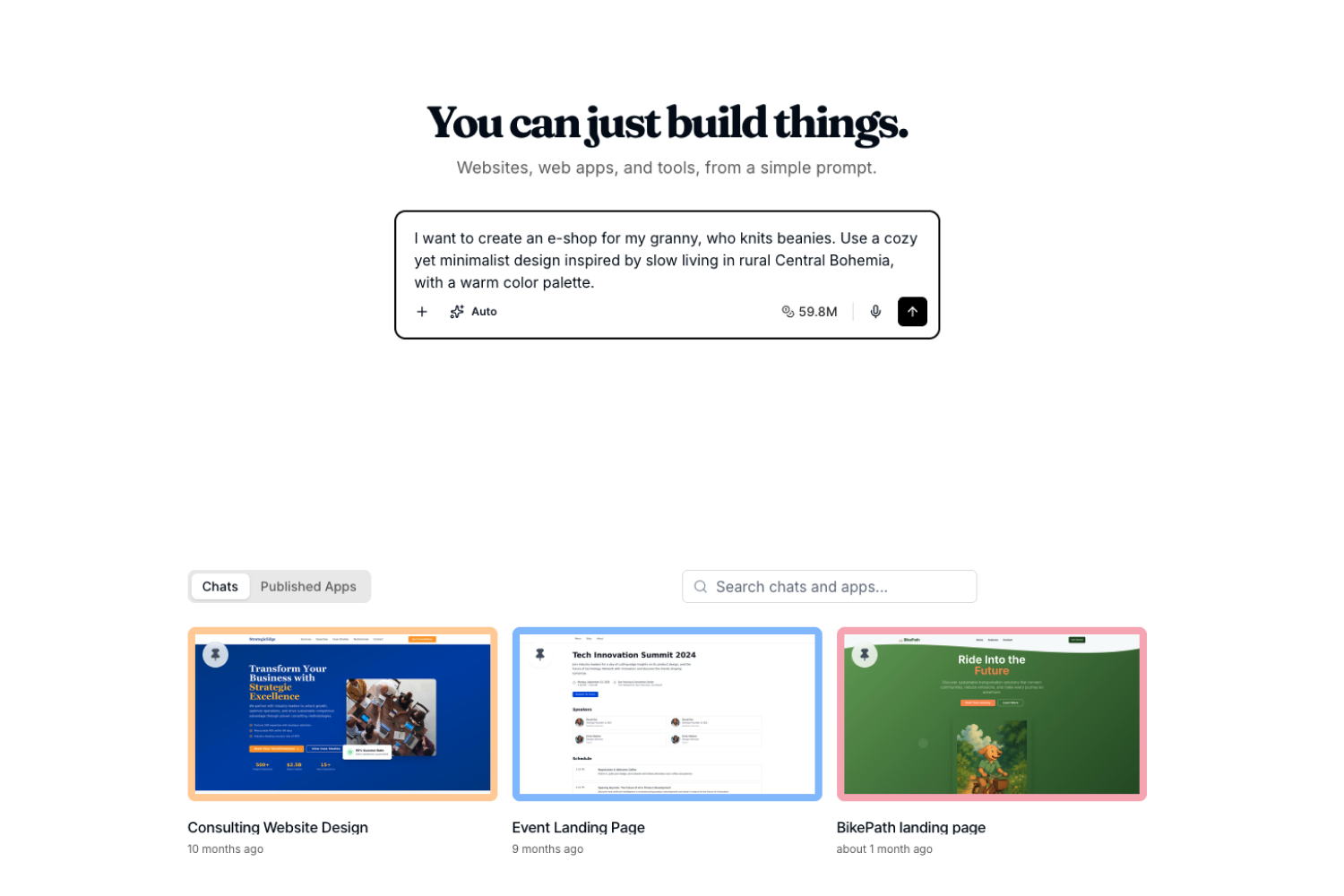
Etusivulla kaikki projektisi näkyvät korttiruudukkona. Keskustelut-välilehdellä näet keskeneräiset työsi, ja Julkaistut sovellukset -välilehdellä kaiken, minkä olet julkaissut. Projektin voi etsiä nimellä myös hakukentällä.
Aloita uusi projekti napsauttamalla sivun yläreunan kehotekenttää ja kuvailemalla, mitä haluat rakentaa. Erityisiä komentoja tai teknistä kieltä ei tarvita. Kerro asia samaan tapaan kuin kertoisit sen toiselle ihmiselle.
Keskustelun sisällä
Keskustelussa näet kaksi pääaluetta: vasemmalla keskustelun, jossa puhut agentin kanssa, ja oikealla työtilan, jossa voit tarkastella ja hallita projektin jokaista osaa.
Projektissa voi olla myös useita versioita, joilla jokaisella on oma koodinsa ja oma keskustelunsa. Voit vaihtaa niiden välillä yläpalkista.
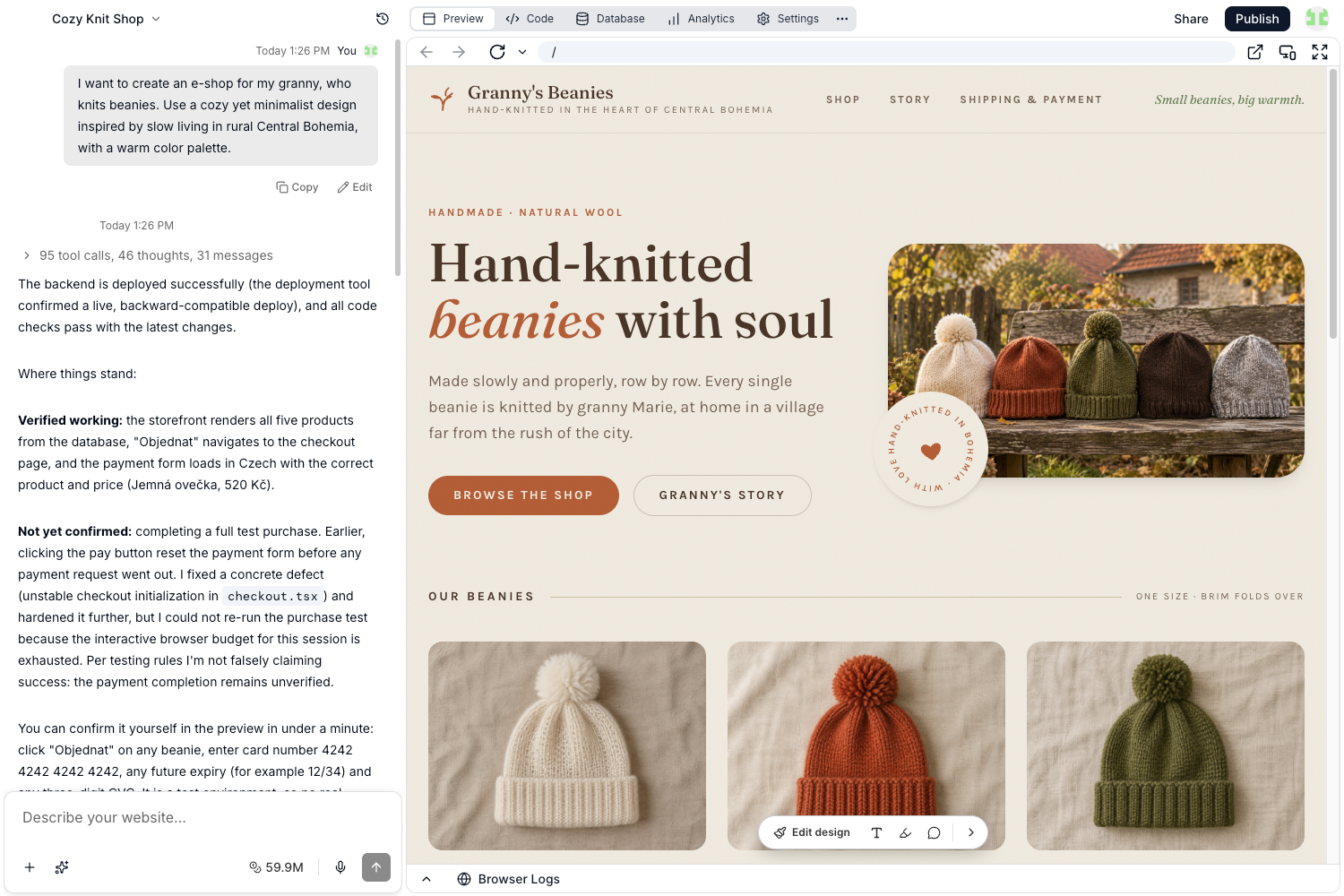
Työtilan yläreunan välilehtipalkki vaihtaa projektin näkymää. Jokainen välilehti keskittyy omaan alueeseensa:
- Esikatselu: Näet sovelluksesi tai sivustosi toiminnassa reaaliajassa sitä mukaa kuin agentti rakentaa sitä.
- Koodi: Selaa projektisi koko lähdekoodia.
- Aineistot: Hallitse projektissa käytettäviä tiedostoja ja mediaa. Katso Aineistot.
- Tietokanta: Tarkastele ja muokkaa projektisi dataa. Katso Tietokannat.
- MCP: Muuta sovelluksesi toiminnot työkaluiksi, joita Claude, ChatGPT ja muut tekoälyavustajat voivat käyttää. Katso Sovelluksesi MCP-palvelimena.
- Analytiikka: Seuraa julkaistun sivustosi kävijöitä ja liikennettä. Katso Analytiikka.
- Asetukset: Määritä projektin nimi, jakaminen, omat verkkotunnukset ja salaisuudet. Katso Asetukset.
- SEO: Optimoi, miten projektisi näkyy hakutuloksissa ja sosiaalisessa mediassa. Katso SEO.
- Tietoturva: Tarkista projektisi tietoturvaongelmien varalta ja korjaa löydetyt asiat. Katso Tietoturva.
Napsauta välilehtipalkin lopussa olevaa …-valikkoa kiinnittääksesi välilehtiä tai poistaaksesi kiinnityksen. Kiinnitetyt välilehdet pysyvät näkyvissä palkissa, joten eniten käyttämäsi ovat aina yhden napsautuksen päässä.
Työskentely agentin kanssa
Keskustelun alareunassa oleva kehotekenttä on tärkein tapasi keskustella Vibewaxn kanssa. Muutama valinta helpottaa tarkasti haluamasi tuloksen saamista.
Sisällön lisääminen
Napsauta kehotekentän vieressä olevaa +-painiketta, niin voit:
- Lataa laitteelta: Lataa tiedostoja suoraan tietokoneeltasi nykyiseen projektiin.
- Luo Canvasissa: Canvas on Vibewaxen sisäänrakennettu grafiikkatyökalu, joten ulkopuolisia työkaluja ei tarvita.
Voit myös vetää tiedostoja suoraan keskusteluun. Ne tallentuvat automaattisesti Aineistoihin, ja agentti käyttää niitä tarvittaessa.
Napsauta mitä tahansa keskustelun liitettä avataksesi sen esikatseluun. Kuvat, videot, äänitiedostot ja tekstitiedostot aukeavat Vibewaxn sisällä, ja esikatselussa on lataus- ja uudelleenkäyttötoiminnot.
Suoritustila
Napsauta kehotekentän vasemmassa alakulmassa olevaa tilapainiketta valitaksesi, miten agentti lähestyy pyyntöäsi: Automaattinen, Suunnittele vai Rakenna. Automaattinen sopii hyvin oletukseksi. Katso Tilat, niin näet, milloin kannattaa käyttää mitäkin.
Krediitit
Jäljellä olevat krediittisi näkyvät kehotekentän oikeassa alakulmassa.
Puhesyöte
Kirjoittamisen sijaan voit sanoa pyyntösi ääneen, ja Vibewax käsittelee sen tekstinä.
Versiohistoria
Vibewax tallentaa projektistasi version aina, kun agentti saa muutoksen valmiiksi, joten voit aina palata taaksepäin. Avaa Versiohistoria napsauttamalla yläpalkin kellokuvaketta. Jokainen merkintä on nimetty sen tuottaneen viestin mukaan, ja uusin on ylimpänä. Parhaillaan julkaistu versio on merkitty tekstillä Julkaistu ja se, jossa työskentelet, tekstillä Uusin.
Napsauttamalla versiota näet sen esikatselussa täsmälleen sellaisena kuin se oli tallennushetkellä. Siitä voit:
- Palauta se. Vibewax pyytää vahvistuksen ja tekee siitä uusimman version. Sen jälkeen tehdyt muutokset poistuvat projektista.
- Siirry viestiin hypätäksesi keskustelussa kohtaan, jossa versio syntyi.
- Avaa uudessa välilehdessä tarkastellaksesi versiota koko selainikkunassa.
Napsauta Takaisin uusimpaan, kun olet tarkastellut aiempaa versiota.
Palauttaminen muuttaa projektisi koodia. Julkaistu sivustosi pysyy ennallaan, kunnes julkaiset uudelleen. Version palauttaminen ei palauta tietokantatietoja tai sovelluksesi käyttäjien lataamia tiedostoja. Ne tarvitsevat erillisen varmuuskopion.
Vanhemmissa projekteissa ei ole versiohistoriapaneelia. Käytä niissä agentin vastauksen alla olevaa Palauta tämä versio -painiketta palataksesi kyseiseen kohtaan.