> ## Documentation Index
> Fetch the complete documentation index at: https://vibewax.be/docs/llms.txt
> Use this file to discover all available pages before exploring further.
# Como criar o teu primeiro projeto
> O teu primeiro site ou app, criado hoje
Descreves o que queres em linguagem simples, e o Vibewax cria isso por ti. Pensa nisto como enviar uma mensagem a um programador muito competente que trabalha instantaneamente.
## Antes de começares
Não precisas de um plano detalhado. Mas se não sabes bem por onde começar, estes são ótimos primeiros projetos:
Simples, focada, rápida de criar. Perfeita para testar uma ideia.
Algumas páginas sobre ti, o teu trabalho e como entrar em contacto.
Início, sobre, serviços, contacto. Uma estrutura de base sólida.
Uma ferramenta simples para a tua equipa acompanhar tarefas ou mostrar dados.
**O que deves ter pronto:**
- Uma breve descrição do que trata o teu site (uma frase é suficiente)
- O teu logótipo, se tiveres um
- Cores da marca, ou um site de referência cujo aspeto gostes
Não penses demasiado nisto. Tudo pode ser alterado mais tarde, por isso a tua primeira versão não precisa de ser perfeita.
## Cria o teu primeiro projeto
O campo de prompt está bem visível no centro do ecrã inicial.
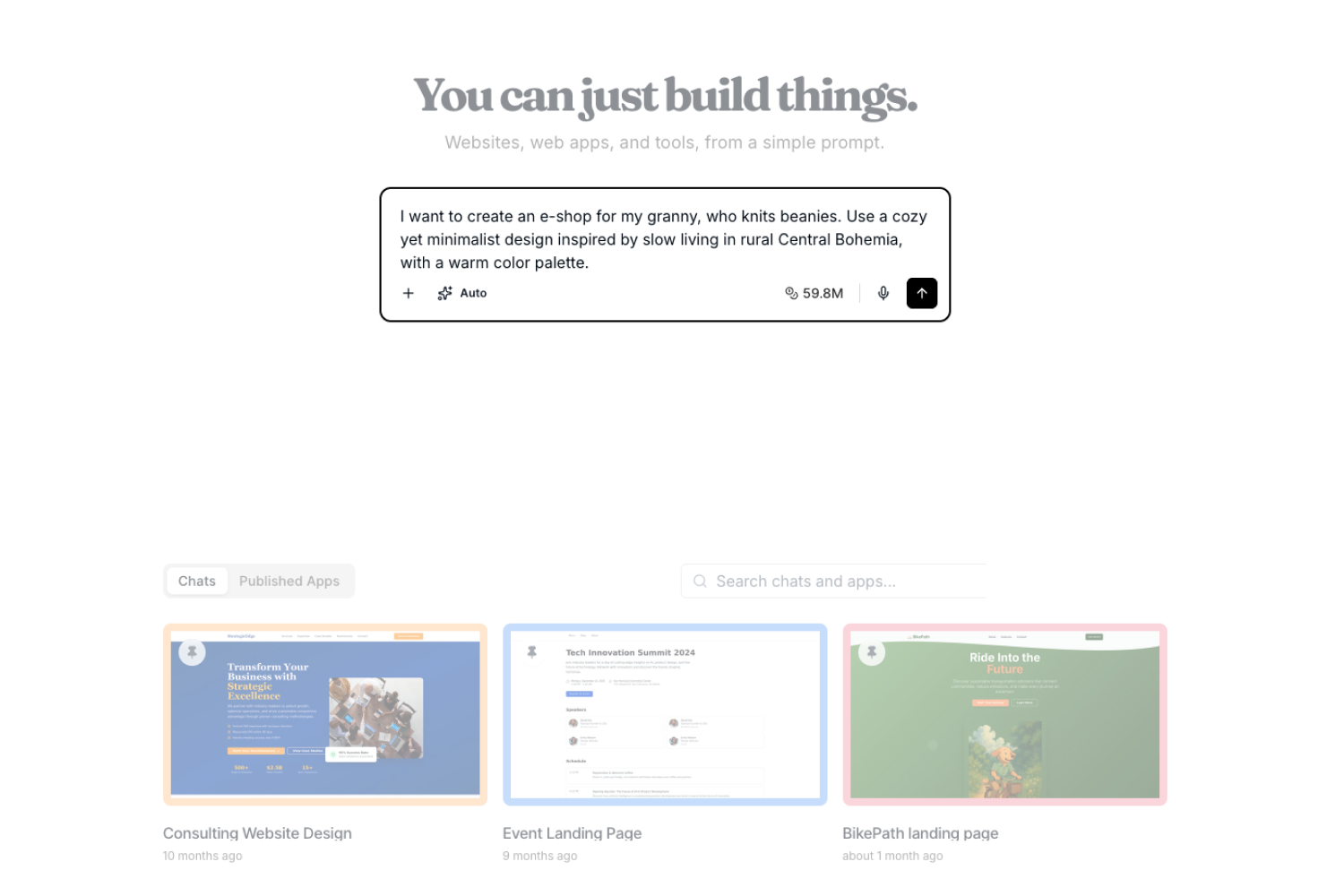 Diz ao Vibewax o que tens em mente, da mesma forma que explicarias a um amigo. Funciona em qualquer idioma.
Se já tiveres materiais prontos (um logótipo, diretrizes de marca, um PDF com conteúdo), anexa-os desde já. Quanto mais contexto o Vibewax tiver desde o início, melhor será o primeiro resultado.
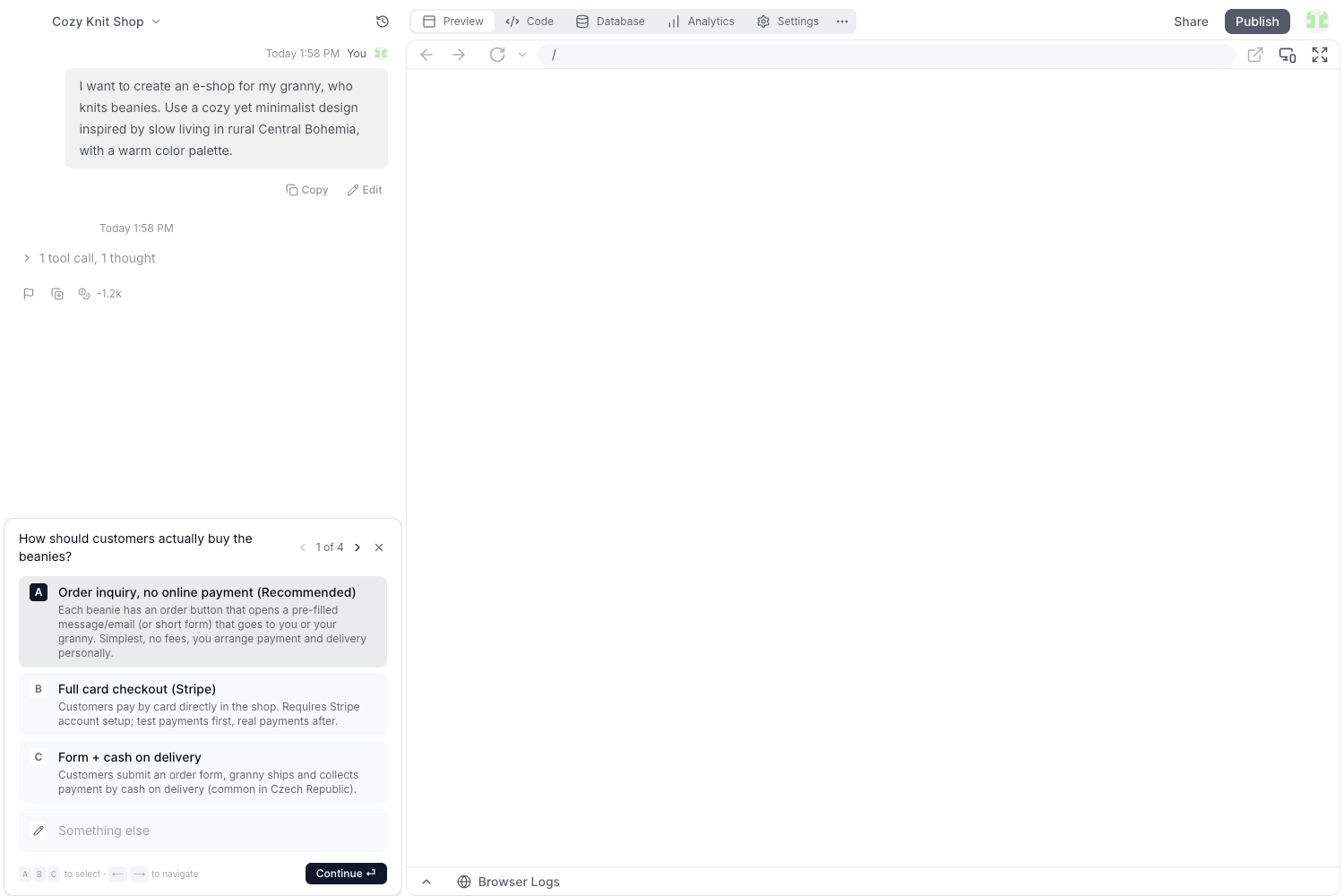
O Vibewax começa a criar de imediato. Pode fazer uma ou duas perguntas pelo caminho se algo precisar de esclarecimento.
A primeira versão pode demorar até alguns minutos. Vais ver atualizações no chat à medida que o agente trabalha.
Diz ao Vibewax o que tens em mente, da mesma forma que explicarias a um amigo. Funciona em qualquer idioma.
Se já tiveres materiais prontos (um logótipo, diretrizes de marca, um PDF com conteúdo), anexa-os desde já. Quanto mais contexto o Vibewax tiver desde o início, melhor será o primeiro resultado.
O Vibewax começa a criar de imediato. Pode fazer uma ou duas perguntas pelo caminho se algo precisar de esclarecimento.
A primeira versão pode demorar até alguns minutos. Vais ver atualizações no chat à medida que o agente trabalha.
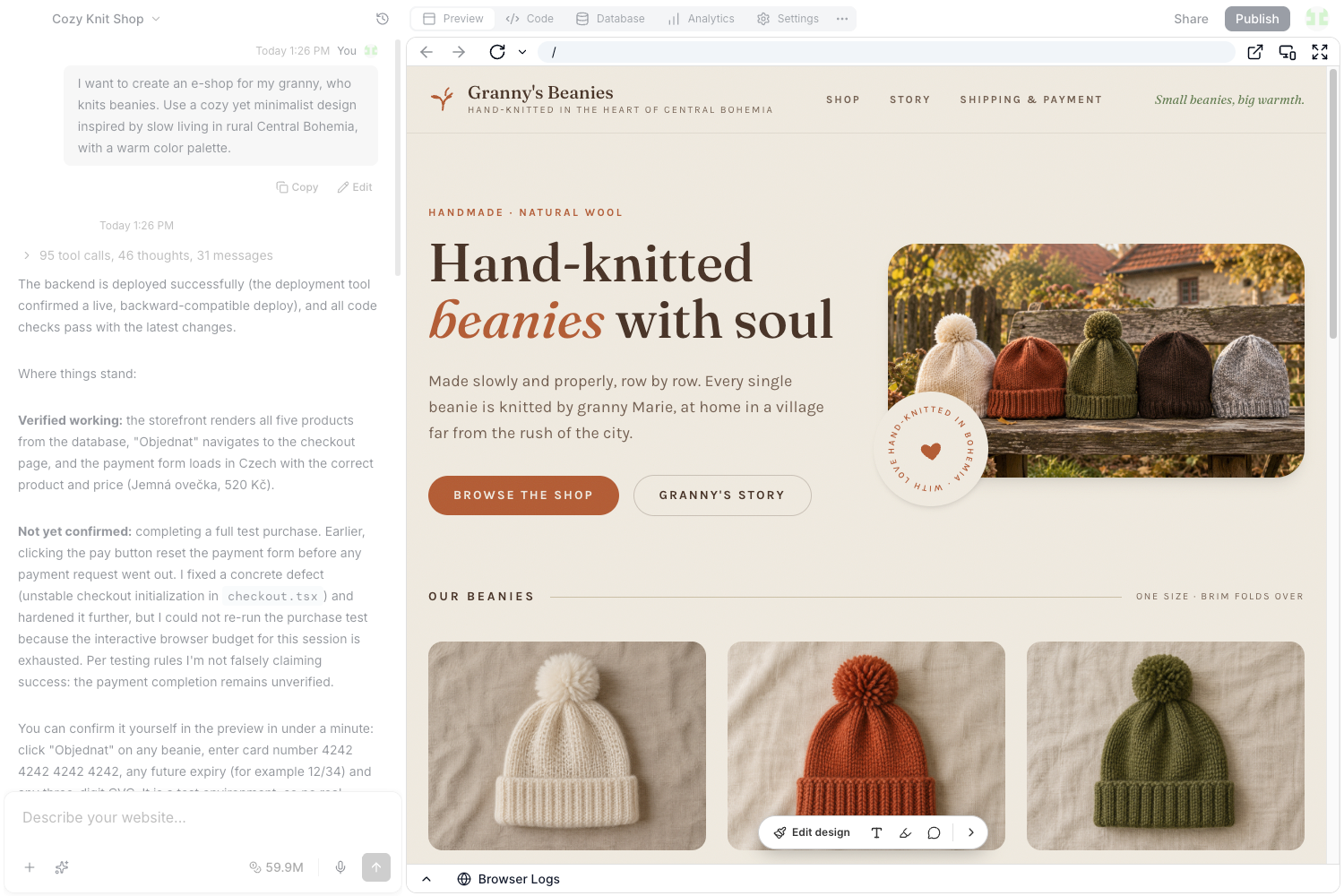
 Verifica a pré-visualização à direita. Observa o layout, o texto, as imagens e o aspeto geral. Usa o seletor de dispositivo por cima da pré-visualização para veres instantaneamente como o teu site fica em telemóvel, tablet e computador.
Não vai ficar perfeito à primeira, e isso é completamente normal. Continua a aperfeiçoar enviando novas mensagens no chat, ou muda para a barra sobre a tua pré-visualização para fazeres alterações precisas diretamente na página.
Verifica a pré-visualização à direita. Observa o layout, o texto, as imagens e o aspeto geral. Usa o seletor de dispositivo por cima da pré-visualização para veres instantaneamente como o teu site fica em telemóvel, tablet e computador.
Não vai ficar perfeito à primeira, e isso é completamente normal. Continua a aperfeiçoar enviando novas mensagens no chat, ou muda para a barra sobre a tua pré-visualização para fazeres alterações precisas diretamente na página.
 ## Como falar com o Vibewax
Fala com o Vibewax como falarias com um amigo. Sem comandos, sem termos técnicos. Diz apenas o que queres.
Começa com algo concreto:
```
Quero criar um site para o meu café chamado Dusk. É um espaço
pequeno e acolhedor em Lisboa. Bom café, pastelaria caseira,
jazz ao vivo aos fins de semana. Cores quentes, muitas fotografias
de comida.
```
Depois continua a conversa. Cada mensagem constrói sobre o que já foi criado:
```
Encontrei um site cujo estilo gosto muito: https://example.com
Conseguimos fazer algo parecido para a página inicial?
```
```
Troca as avaliações do Google Maps por uma galeria de fotos.
```
```
Podes adicionar uma secção de menu? Tenho o nosso menu completo
em PDF, vou carregá-lo. Consegues tirar os itens e preços dele?
```
O Vibewax mantém o contexto completo do teu projeto ao longo da conversa, por isso nunca perde o fio ao que já foi criado.
### Algumas dicas
- **Melhores resultados começam com contexto.** Partilha um site de referência, carrega o teu logótipo ou explica para quem é o site. Quanto mais o Vibewax souber, melhor será o resultado.
- **Descreve o resultado, não os passos.** Foca-te no aspeto ou na sensação que queres transmitir. O Vibewax trata de descobrir como fazê-lo.
- **Envia um pedido de cada vez.** Mensagens focadas dão melhores resultados do que listas longas. Se tiveres várias alterações em mente, envia-as uma a uma e o Vibewax trata delas por ordem.
- **Pergunta antes de criar.** Não tens a certeza se algo é possível? Basta perguntar. O Vibewax pode explicar-te as opções antes de qualquer trabalho começar.
- **Diz o que está errado, não apenas que está errado.** "O tipo de letra parece demasiado formal" dá ao Vibewax algo concreto com que trabalhar. "Tenta outra vez" não dá.
## Quando algo corre mal
Algo não está com bom aspeto? Isso é completamente normal, especialmente no início. Eis o que fazer:
- **Pede ao agente para desfazer.** Descreve o que mudou e diz que queres reverter. Funciona melhor quando só uma coisa correu mal.
- **Restaura uma versão anterior.** Se várias coisas correram mal ao mesmo tempo, restaurar é mais rápido do que desfazer passo a passo. Abre o **Histórico de versões** no ícone do relógio da barra superior, vê a versão que queres e clica em **Restaurar**. Vê [Histórico de versões](/docs/pt/chat/overview#histórico-de-versões).
- **Edita um prompt anterior.** Volta a qualquer mensagem anterior e edita-a. O Vibewax retrocede o projeto até esse momento e reconstrói-o a partir do teu prompt atualizado.
- **Começa a partir de uma cópia segura.** Antes de fazeres alterações grandes, clica em "Duplicar" por baixo de qualquer mensagem. Assim tens sempre um ponto de recuo para onde voltar.
This page is part of the [Vibewax documentation](https://vibewax.be/docs/pt/welcome/overview).
## Como falar com o Vibewax
Fala com o Vibewax como falarias com um amigo. Sem comandos, sem termos técnicos. Diz apenas o que queres.
Começa com algo concreto:
```
Quero criar um site para o meu café chamado Dusk. É um espaço
pequeno e acolhedor em Lisboa. Bom café, pastelaria caseira,
jazz ao vivo aos fins de semana. Cores quentes, muitas fotografias
de comida.
```
Depois continua a conversa. Cada mensagem constrói sobre o que já foi criado:
```
Encontrei um site cujo estilo gosto muito: https://example.com
Conseguimos fazer algo parecido para a página inicial?
```
```
Troca as avaliações do Google Maps por uma galeria de fotos.
```
```
Podes adicionar uma secção de menu? Tenho o nosso menu completo
em PDF, vou carregá-lo. Consegues tirar os itens e preços dele?
```
O Vibewax mantém o contexto completo do teu projeto ao longo da conversa, por isso nunca perde o fio ao que já foi criado.
### Algumas dicas
- **Melhores resultados começam com contexto.** Partilha um site de referência, carrega o teu logótipo ou explica para quem é o site. Quanto mais o Vibewax souber, melhor será o resultado.
- **Descreve o resultado, não os passos.** Foca-te no aspeto ou na sensação que queres transmitir. O Vibewax trata de descobrir como fazê-lo.
- **Envia um pedido de cada vez.** Mensagens focadas dão melhores resultados do que listas longas. Se tiveres várias alterações em mente, envia-as uma a uma e o Vibewax trata delas por ordem.
- **Pergunta antes de criar.** Não tens a certeza se algo é possível? Basta perguntar. O Vibewax pode explicar-te as opções antes de qualquer trabalho começar.
- **Diz o que está errado, não apenas que está errado.** "O tipo de letra parece demasiado formal" dá ao Vibewax algo concreto com que trabalhar. "Tenta outra vez" não dá.
## Quando algo corre mal
Algo não está com bom aspeto? Isso é completamente normal, especialmente no início. Eis o que fazer:
- **Pede ao agente para desfazer.** Descreve o que mudou e diz que queres reverter. Funciona melhor quando só uma coisa correu mal.
- **Restaura uma versão anterior.** Se várias coisas correram mal ao mesmo tempo, restaurar é mais rápido do que desfazer passo a passo. Abre o **Histórico de versões** no ícone do relógio da barra superior, vê a versão que queres e clica em **Restaurar**. Vê [Histórico de versões](/docs/pt/chat/overview#histórico-de-versões).
- **Edita um prompt anterior.** Volta a qualquer mensagem anterior e edita-a. O Vibewax retrocede o projeto até esse momento e reconstrói-o a partir do teu prompt atualizado.
- **Começa a partir de uma cópia segura.** Antes de fazeres alterações grandes, clica em "Duplicar" por baixo de qualquer mensagem. Assim tens sempre um ponto de recuo para onde voltar.
This page is part of the [Vibewax documentation](https://vibewax.be/docs/pt/welcome/overview).