> ## Documentation Index
> Fetch the complete documentation index at: https://vibewax.be/docs/llms.txt
> Use this file to discover all available pages before exploring further.
# Comentários
> Recolhe feedback sobre um projeto na própria pré-visualização e entrega-o ao agente
Os comentários permitem aos teus colaboradores ou clientes deixar feedback exatamente no elemento a que se referem, dentro da pré-visualização do teu projeto. Um cliente aponta para um título e escreve «encurta isto», tu respondes na conversa e, quando estiveres pronto, entregas o comentário ao agente, que faz a alteração.
Os convidados não precisam de conta Vibewax. Abrem a ligação de partilha, escrevem um nome e podem comentar de imediato.
Comentar só funciona no desktop. No telemóvel, a pré-visualização partilhada abre apenas para consulta.
## Partilhar um projeto para comentários
1. No teu chat, clica em **Partilhar** na barra superior.
2. Escolhe **Qualquer pessoa com a ligação**.
3. Define a permissão como **Pode comentar**.
4. Copia a ligação e envia-a aos teus colaboradores ou clientes.
**Pode ver** mostra apenas a pré-visualização, sem comentários. **Pode comentar** permite percorrer, comentar e responder. A ligação é a mesma em ambos os casos, e voltar a **Pode ver** não elimina os comentários que já existem.
Colaboradores e clientes veem a pré-visualização mais recente do teu projeto. O histórico do chat nunca faz parte da ligação partilhada. Vê [Partilha e visibilidade](/docs/pt/chat/sharing) para as restantes opções.
## Deixar um comentário
A ligação partilhada abre a pré-visualização ao vivo do teu projeto. Clica em **Comentar** para veres os comentários que já existem e acrescentares os teus: clica em qualquer elemento da página e abre-se uma caixa de comentário para esse elemento. Até aí, a pré-visualização comporta-se como o próprio site.
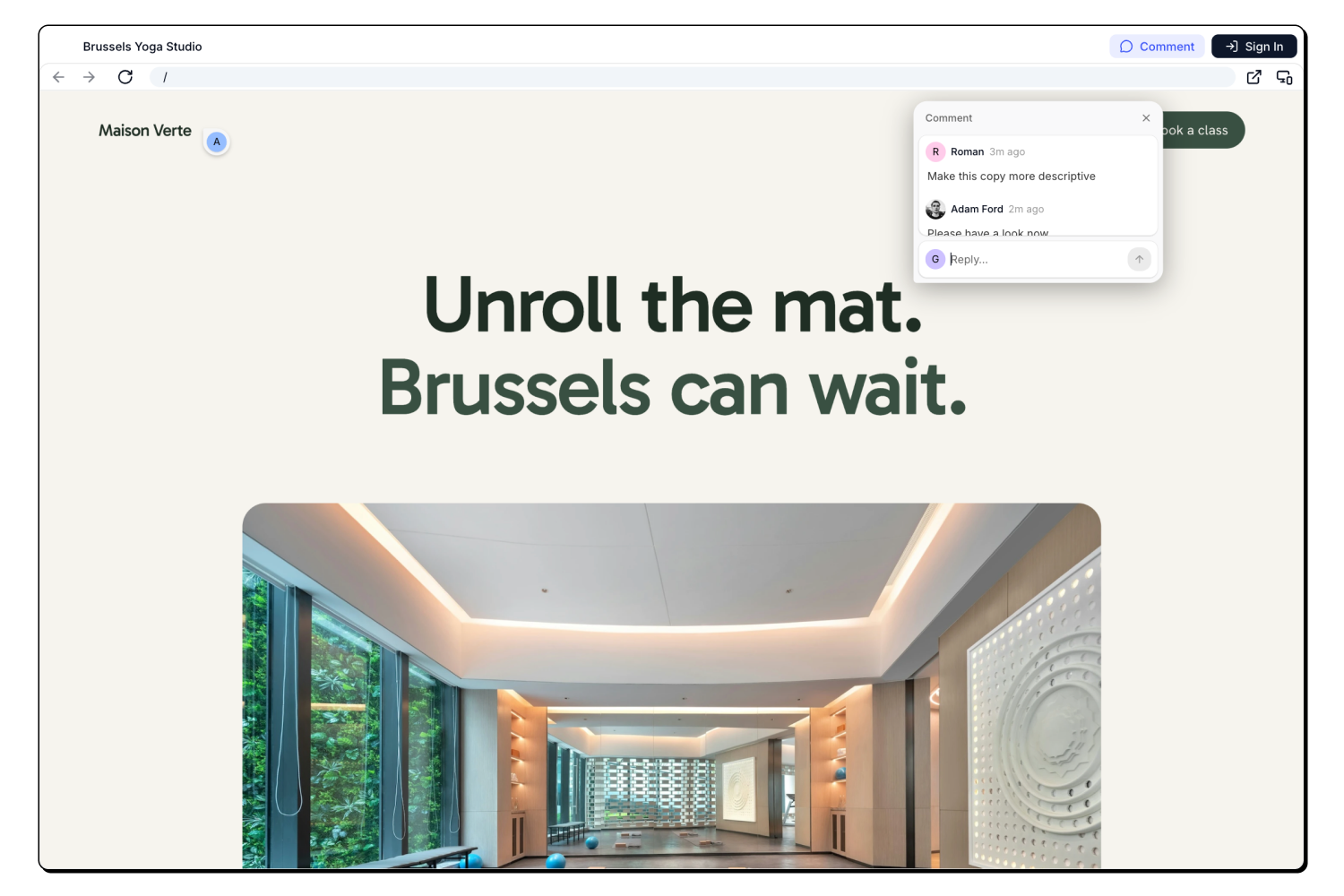 No primeiro comentário, o Vibewax pede um nome e um email. O nome aparece junto aos comentários, o email serve apenas para respostas sobre este projeto, e nenhum dos dois cria uma conta Vibewax. O nome pode ser alterado mais tarde em **Alterar o seu nome**.
Cada comentário fica fixado ao elemento que a pessoa selecionou. O Vibewax regista também como estava a pré-visualização nesse momento, por isso vês o que essa pessoa viu, mesmo que a página tenha mudado entretanto.
## Rever o feedback
No teu chat, clica em **Comentar** por cima da pré-visualização. Aparecem marcadores na página onde foram deixados comentários e, à esquerda, abre-se o painel **Comentários** no lugar da conversa, com todas as conversas do projeto e o número de comentários abertos e não lidos. Também aqui podes acrescentar comentários teus.
No primeiro comentário, o Vibewax pede um nome e um email. O nome aparece junto aos comentários, o email serve apenas para respostas sobre este projeto, e nenhum dos dois cria uma conta Vibewax. O nome pode ser alterado mais tarde em **Alterar o seu nome**.
Cada comentário fica fixado ao elemento que a pessoa selecionou. O Vibewax regista também como estava a pré-visualização nesse momento, por isso vês o que essa pessoa viu, mesmo que a página tenha mudado entretanto.
## Rever o feedback
No teu chat, clica em **Comentar** por cima da pré-visualização. Aparecem marcadores na página onde foram deixados comentários e, à esquerda, abre-se o painel **Comentários** no lugar da conversa, com todas as conversas do projeto e o número de comentários abertos e não lidos. Também aqui podes acrescentar comentários teus.
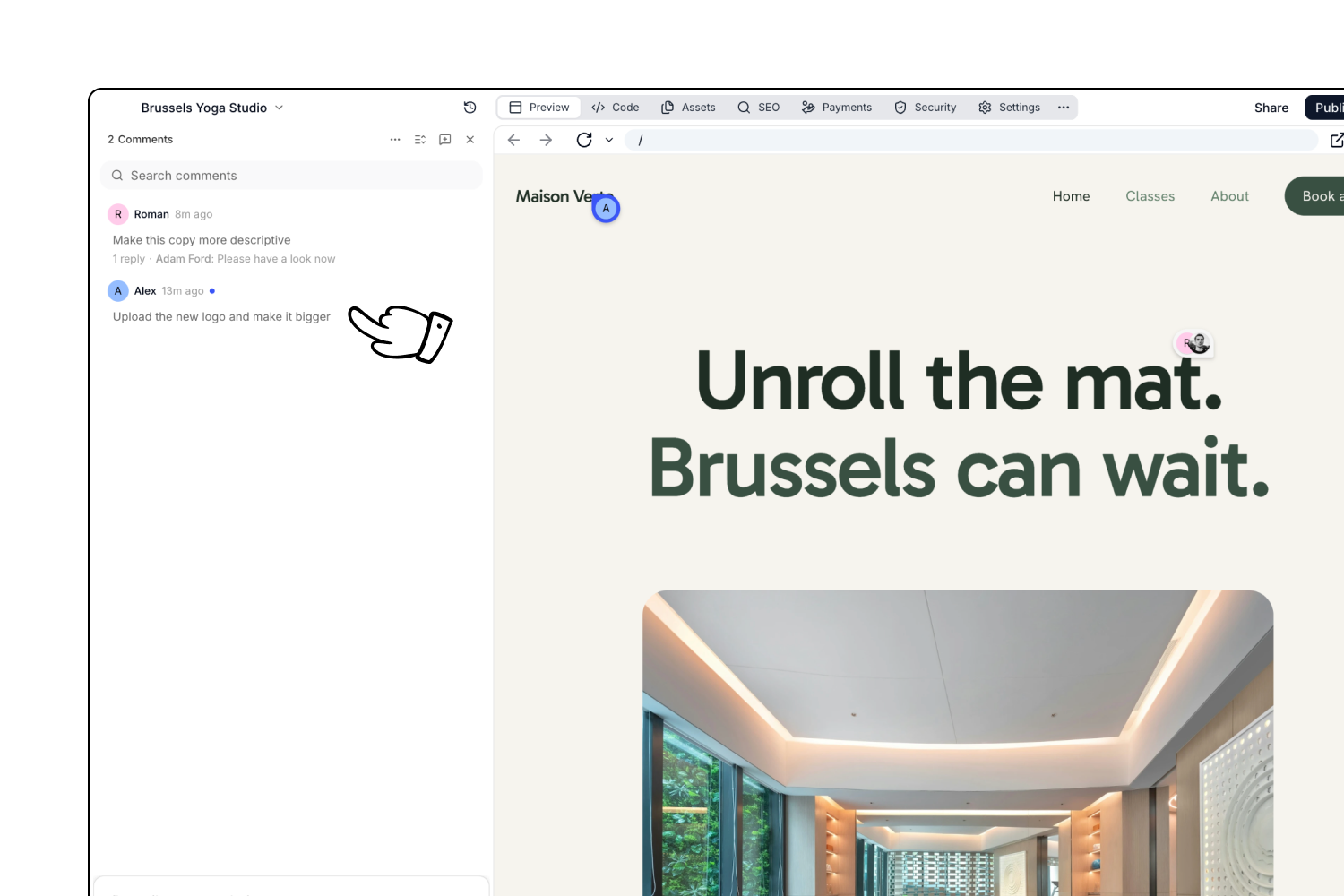 A partir do painel podes:
- **Responder** numa conversa. Quem comentou vê a resposta na página partilhada.
- **Resolver** uma conversa quando estiver tratada e **Reabri-la** se voltares a ela. Uma resposta nova também reabre uma conversa resolvida.
- **Procurar** nos comentários e ordená-los por data ou por comentários não lidos.
- **Mostrar resolvidos** para reveres feedback anterior.
Uma conversa assinalada como **Marcador desligado** aponta para um elemento que entretanto foi removido ou alterado. O comentário e a pré-visualização registada mantêm-se, apenas o marcador deixa de aparecer na pré-visualização ao vivo.
## Enviar comentários ao agente
Não precisas de reescrever o feedback à mão num prompt. Clica em **Adicionar ao chat** numa conversa e o comentário, juntamente com o elemento a que se refere, vai para a tua caixa de mensagem. **Adicionar todos os abertos ao chat** reúne de uma vez todas as conversas abertas. Acrescenta o que quiseres dizer e envia a mensagem.
O agente trata do feedback como de qualquer outro pedido. Enquanto ele trabalha, podes continuar a ler e a responder aos comentários, e resolver as conversas depois de veres o resultado.
As alterações que o agente faz a partir dos comentários gastam créditos, como qualquer outro pedido. Comentar, responder e resolver conversas não gasta créditos.
This page is part of the [Vibewax documentation](https://vibewax.be/docs/pt/welcome/overview).
A partir do painel podes:
- **Responder** numa conversa. Quem comentou vê a resposta na página partilhada.
- **Resolver** uma conversa quando estiver tratada e **Reabri-la** se voltares a ela. Uma resposta nova também reabre uma conversa resolvida.
- **Procurar** nos comentários e ordená-los por data ou por comentários não lidos.
- **Mostrar resolvidos** para reveres feedback anterior.
Uma conversa assinalada como **Marcador desligado** aponta para um elemento que entretanto foi removido ou alterado. O comentário e a pré-visualização registada mantêm-se, apenas o marcador deixa de aparecer na pré-visualização ao vivo.
## Enviar comentários ao agente
Não precisas de reescrever o feedback à mão num prompt. Clica em **Adicionar ao chat** numa conversa e o comentário, juntamente com o elemento a que se refere, vai para a tua caixa de mensagem. **Adicionar todos os abertos ao chat** reúne de uma vez todas as conversas abertas. Acrescenta o que quiseres dizer e envia a mensagem.
O agente trata do feedback como de qualquer outro pedido. Enquanto ele trabalha, podes continuar a ler e a responder aos comentários, e resolver as conversas depois de veres o resultado.
As alterações que o agente faz a partir dos comentários gastam créditos, como qualquer outro pedido. Comentar, responder e resolver conversas não gasta créditos.
This page is part of the [Vibewax documentation](https://vibewax.be/docs/pt/welcome/overview).