> ## Documentation Index
> Fetch the complete documentation index at: https://vibewax.be/docs/llms.txt
> Use this file to discover all available pages before exploring further.
# Database
> Scopri come il tuo progetto archivia i dati e come esplorarli, modificarli e farne una copia di backup
Ogni progetto Vibewax ha il proprio database. Tutto ciò che il tuo sito o la tua app deve ricordare finisce lì: i messaggi del modulo di contatto, gli indirizzi email raccolti con le iscrizioni alla newsletter, gli articoli del blog, le richieste di prenotazione, gli account utente e così via.
Non devi configurarne uno presso un provider, inserire credenziali o collegare nulla. Vibewax ne crea uno per te la prima volta che il tuo progetto ne ha bisogno, e la scheda **Database** nella tua [chat](/docs/it/chat/overview) è il posto dove visualizzare quei dati, lavorarci e scaricarne una copia.
## Come funzionano i database in Vibewax
Un database conserva le informazioni in modo che restino disponibili anche dopo il ricaricamento della pagina, pronte quando ti servono. Immaginalo come un foglio di calcolo che vive dietro al tuo progetto, dove ogni **riga** è un elemento, ad esempio un iscritto, e ogni **colonna** è un'informazione, ad esempio l'email o la data.
Vibewax crea un database per ogni progetto automaticamente:
- **Pronto all'uso**: si aggiorna in tempo reale e scala da solo, senza niente da configurare da parte tua.
- **Isolato per progetto**: i dati di un progetto non possono mai mescolarsi con quelli di un altro.
- **Ospitato nell'UE**: i tuoi dati sono conservati nell'UE (Irlanda). Trovi maggiori dettagli in [Sicurezza](/docs/it/security/overview).
Se il tuo progetto non ha ancora un database, la scheda Database mostra un pulsante **Configura database**. In alternativa puoi semplicemente descrivere in chat cosa vuoi archiviare e l'agente lo configura per te.
## Il tuo database nella chat
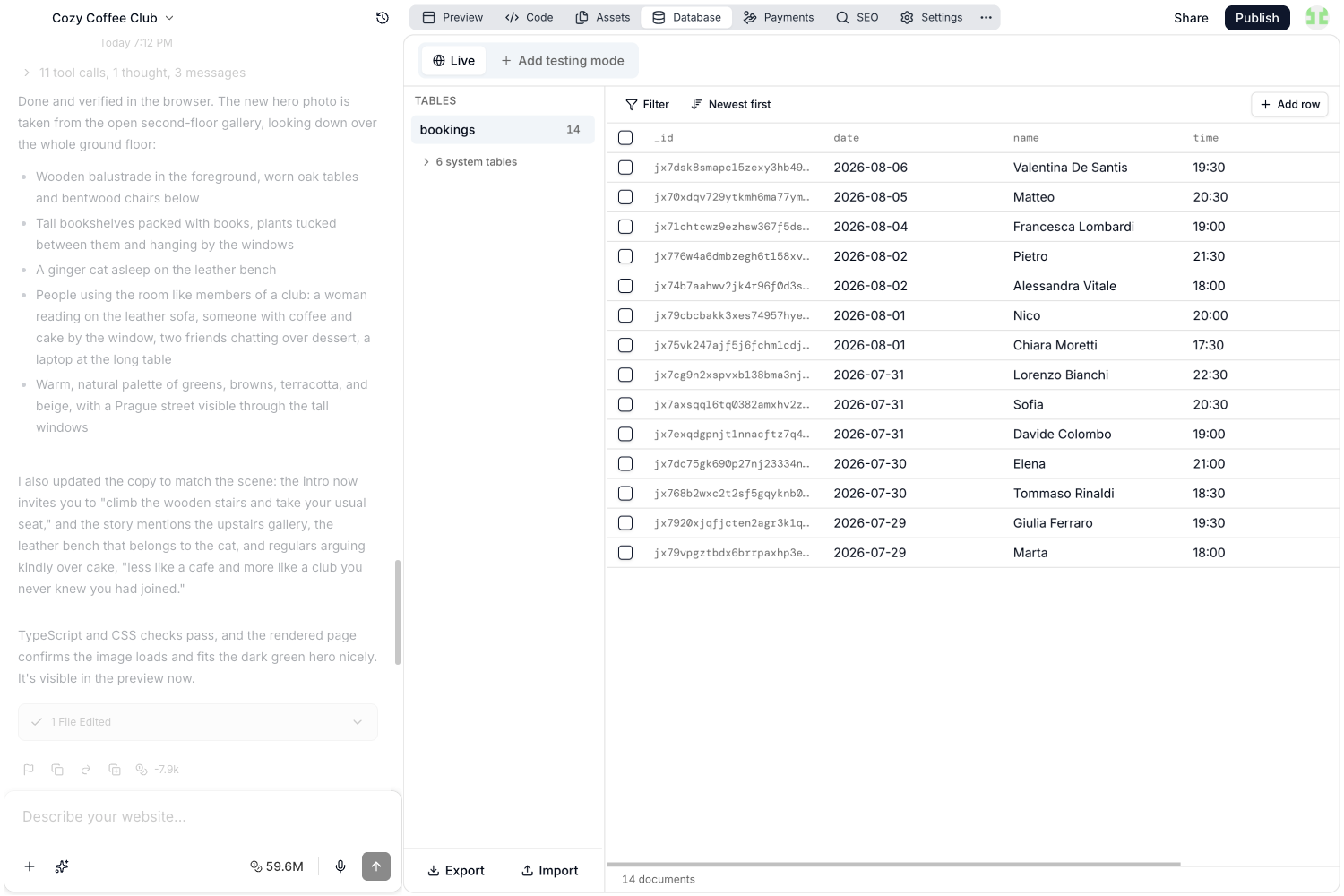
Le tue **Tabelle** sono elencate a sinistra nella scheda Database, ciascuna con il numero di righe che contiene. Le tabelle che appartengono alle librerie usate dal tuo progetto, come quelle dietro all'autenticazione, sono raggruppate più in basso e restano chiuse finché non le apri. Fai clic sul nome di una tabella per aprirla nella griglia a destra.
 ### Esplorare e filtrare
- **Paginazione**: le righe vengono caricate 50 alla volta e continuano a caricarsi mentre scorri. **Carica altro** in fondo recupera altre righe, accanto a un contatore che mostra quante righe contiene la tabella.
- **Ordinamento**: **Più recenti prima** e **Meno recenti prima** invertono l'ordine.
- **Filtri**: **Filtra** ti permette di restringere i dati. Scegli un campo, un operatore e un valore, poi fai clic su **Applica**. Tra gli operatori ci sono è uguale a, non è uguale a, è maggiore di, è minore di, esiste, non esiste e la corrispondenza per tipo. Puoi aggiungere altre condizioni: vengono combinate con "e". **Cancella filtri** le rimuove di nuovo.
- **Aggiornamenti in tempo reale**: le righe che la tua app crea mentre stai guardando la tabella compaiono da sole.
I campi che puntano a un'altra tabella sono mostrati come link. Fai clic su uno di questi per andare direttamente alla riga a cui si riferisce.
### Modificare le righe
Puoi cambiare i dati direttamente nella griglia, senza passare dall'agente.
- **Fai clic su una cella di testo** per modificarla sul posto. Premi Invio per salvare oppure Esc per annullare. Le caselle di controllo si attivano con un solo clic.
- **Fai clic su una riga** per aprire un modulo con un campo per ogni colonna. Puoi inserire numeri, date, elenchi e riferimenti, vedere quali campi sono obbligatori e copiare la riga come JSON se la vuoi negli appunti. Fai clic su **Salva** quando hai finito.
- **Aggiungi riga** crea una nuova riga nella tabella che stai visualizzando, in base ai campi che Vibewax già conosce.
- **Seleziona una o più righe** per far comparire un pulsante **Elimina**. La casella di controllo nella riga di intestazione seleziona l'intera tabella. Vibewax ti chiede di confermare. Le eliminazioni non possono essere annullate.
La scheda Database serve per i dati, non per la struttura. Creare, rinominare ed eliminare tabelle, così come cambiare i campi di una tabella, sono operazioni che vivono nel codice del tuo progetto, quindi le gestisce l'agente. Chiediglielo in chat, per esempio: "Aggiungi un campo telefono alla tabella Leads."
### Scaricare e ripristinare
In fondo all'elenco delle **Tabelle** trovi **Esporta** e **Importa**.
### Esplorare e filtrare
- **Paginazione**: le righe vengono caricate 50 alla volta e continuano a caricarsi mentre scorri. **Carica altro** in fondo recupera altre righe, accanto a un contatore che mostra quante righe contiene la tabella.
- **Ordinamento**: **Più recenti prima** e **Meno recenti prima** invertono l'ordine.
- **Filtri**: **Filtra** ti permette di restringere i dati. Scegli un campo, un operatore e un valore, poi fai clic su **Applica**. Tra gli operatori ci sono è uguale a, non è uguale a, è maggiore di, è minore di, esiste, non esiste e la corrispondenza per tipo. Puoi aggiungere altre condizioni: vengono combinate con "e". **Cancella filtri** le rimuove di nuovo.
- **Aggiornamenti in tempo reale**: le righe che la tua app crea mentre stai guardando la tabella compaiono da sole.
I campi che puntano a un'altra tabella sono mostrati come link. Fai clic su uno di questi per andare direttamente alla riga a cui si riferisce.
### Modificare le righe
Puoi cambiare i dati direttamente nella griglia, senza passare dall'agente.
- **Fai clic su una cella di testo** per modificarla sul posto. Premi Invio per salvare oppure Esc per annullare. Le caselle di controllo si attivano con un solo clic.
- **Fai clic su una riga** per aprire un modulo con un campo per ogni colonna. Puoi inserire numeri, date, elenchi e riferimenti, vedere quali campi sono obbligatori e copiare la riga come JSON se la vuoi negli appunti. Fai clic su **Salva** quando hai finito.
- **Aggiungi riga** crea una nuova riga nella tabella che stai visualizzando, in base ai campi che Vibewax già conosce.
- **Seleziona una o più righe** per far comparire un pulsante **Elimina**. La casella di controllo nella riga di intestazione seleziona l'intera tabella. Vibewax ti chiede di confermare. Le eliminazioni non possono essere annullate.
La scheda Database serve per i dati, non per la struttura. Creare, rinominare ed eliminare tabelle, così come cambiare i campi di una tabella, sono operazioni che vivono nel codice del tuo progetto, quindi le gestisce l'agente. Chiediglielo in chat, per esempio: "Aggiungi un campo telefono alla tabella Leads."
### Scaricare e ripristinare
In fondo all'elenco delle **Tabelle** trovi **Esporta** e **Importa**.
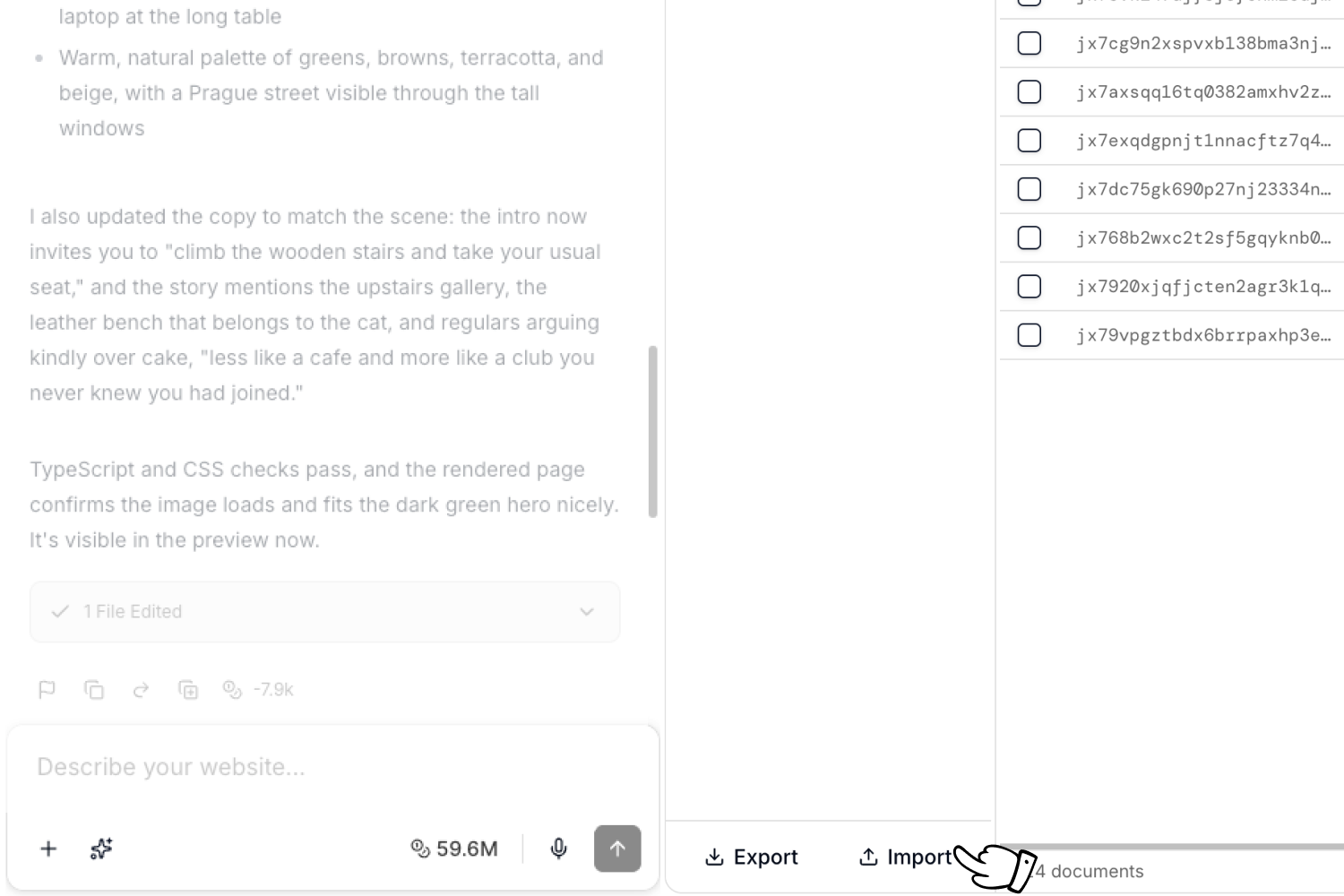 **Esporta** raccoglie il tuo database in uno snapshot e lo scarica come file ZIP che contiene ogni tabella e ogni riga. Usalo quando vuoi tenere un tuo backup prima di modifiche importanti o lavorare sui tuoi dati fuori da Vibewax.
**Importa** ripristina uno snapshot ZIP nel database che stai visualizzando. Sostituisce tutto quello che c'è già, quindi Vibewax indica il nome del file che hai scelto e ti chiede di confermare con **Sostituisci e importa**. L'operazione non può essere annullata, quindi esporta prima lo stato attuale nel caso tu lo voglia recuperare. Al termine dell'importazione, Vibewax ti dice quante righe sono state scritte e ricarica l'anteprima. Puoi provare uno snapshot nel database di test prima di usarlo sui dati reali.
Entrambe le operazioni vengono eseguite nel tuo browser, quindi lascia la scheda aperta finché non finiscono. Con database di grandi dimensioni può volerci un po'.
I file archiviati dal tuo progetto, come immagini o documenti caricati, non fanno parte dello snapshot. Lo snapshot copre solo i dati delle tabelle.
## Database Live e di test
Per impostazione predefinita il tuo progetto usa un solo database **Live**, condiviso tra il sito pubblicato e l'anteprima nella chat. Ogni modifica che fai mentre lavori compare subito sul sito pubblicato. Aggiungere un database di **Test** crea una copia separata in cui lavorare, senza toccare i dati che vedono i tuoi utenti.
**Esporta** raccoglie il tuo database in uno snapshot e lo scarica come file ZIP che contiene ogni tabella e ogni riga. Usalo quando vuoi tenere un tuo backup prima di modifiche importanti o lavorare sui tuoi dati fuori da Vibewax.
**Importa** ripristina uno snapshot ZIP nel database che stai visualizzando. Sostituisce tutto quello che c'è già, quindi Vibewax indica il nome del file che hai scelto e ti chiede di confermare con **Sostituisci e importa**. L'operazione non può essere annullata, quindi esporta prima lo stato attuale nel caso tu lo voglia recuperare. Al termine dell'importazione, Vibewax ti dice quante righe sono state scritte e ricarica l'anteprima. Puoi provare uno snapshot nel database di test prima di usarlo sui dati reali.
Entrambe le operazioni vengono eseguite nel tuo browser, quindi lascia la scheda aperta finché non finiscono. Con database di grandi dimensioni può volerci un po'.
I file archiviati dal tuo progetto, come immagini o documenti caricati, non fanno parte dello snapshot. Lo snapshot copre solo i dati delle tabelle.
## Database Live e di test
Per impostazione predefinita il tuo progetto usa un solo database **Live**, condiviso tra il sito pubblicato e l'anteprima nella chat. Ogni modifica che fai mentre lavori compare subito sul sito pubblicato. Aggiungere un database di **Test** crea una copia separata in cui lavorare, senza toccare i dati che vedono i tuoi utenti.
 ### Aggiungere un database di test
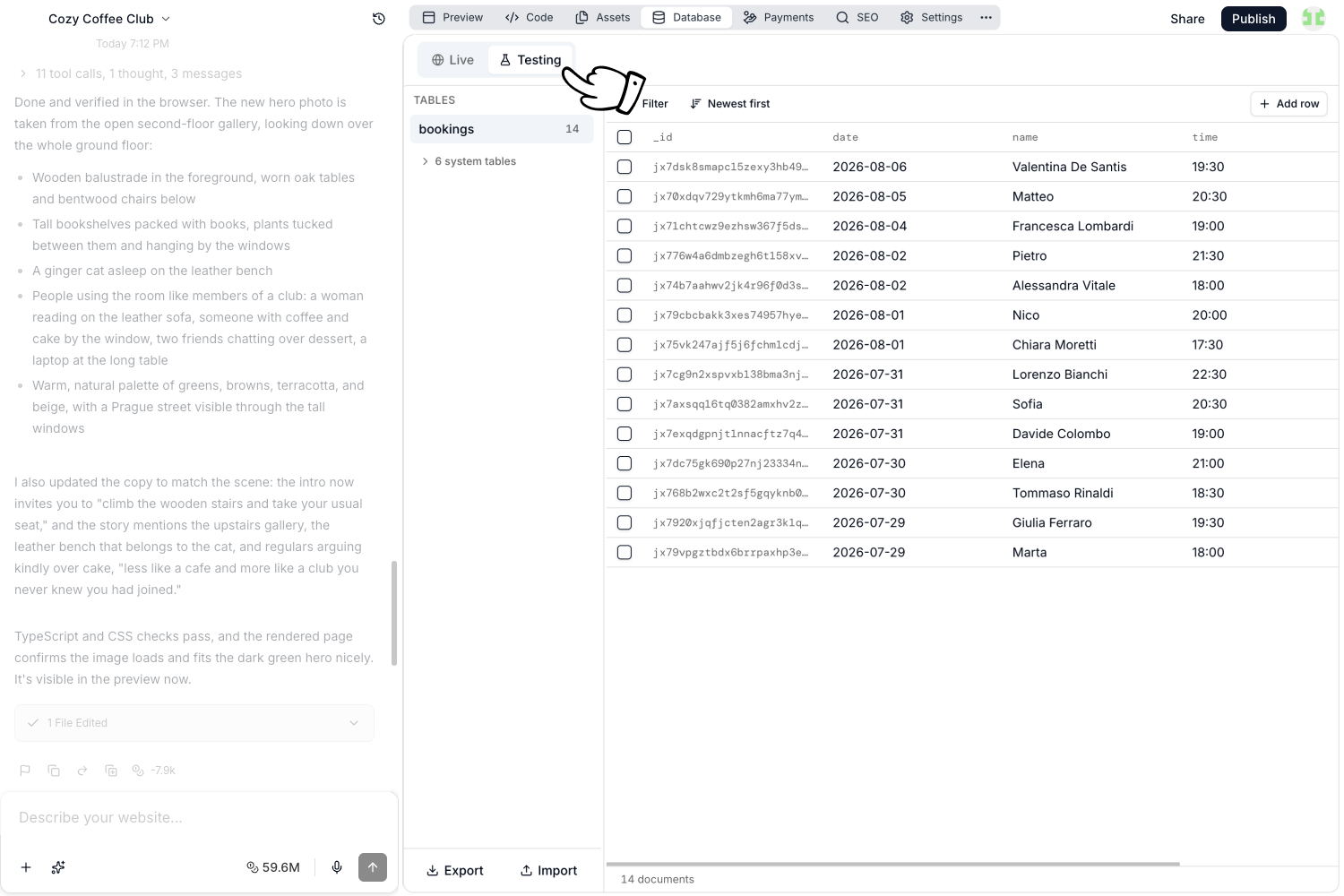
1. Apri la scheda **Database** nella tua chat.
2. Fai clic su **Aggiungi modalità di test**.
3. Attendi il completamento della configurazione.
Vibewax crea un secondo database e vi copia i dati del database Live.
Se la tua app archivia già file caricati dai suoi utenti (vedi [File caricati dagli utenti](/docs/it/chat/assets#file-caricati-dagli-utenti)), il database di test parte vuoto.
### Lasciare che sia l'agente a proporre Test
Quando il progetto è pubblicato e contiene dati reali, l'agente ti consulta prima di toccare il backend. Se una richiesta riguarda il database o le funzioni server, chiede se fare le modifiche in Test o su Live.
- **Develop in Testing**: l'agente crea o seleziona il tuo database di test e fa lì le modifiche. Nel frattempo i tuoi utenti continuano a lavorare con i dati Live.
- **Continue on Live**: l'agente modifica l'app pubblicata e i suoi dati.
Scegli Test quando la modifica potrebbe rompere qualcosa su cui i tuoi utenti contano, per esempio rinominare un campo o rifare un modulo che scrive nel database.
### Passare da un database all'altro
Usa i pulsanti **Live** e **Test** in alto nella scheda per passare da un database all'altro. Il passaggio punta il tuo progetto sul database selezionato e ricarica l'anteprima, così chat e anteprima leggono e modificano entrambe quello che hai scelto.
Il lavoro che fai in Test modifica comunque il codice del tuo progetto. Quando torni al database Live, Vibewax ridistribuisce lo schema e le funzioni, quindi le modifiche strutturali fatte durante i test vengono riportate nel progetto pubblicato. I dati in sé restano nel database di test.
### Pubblicare dal database di test
Puoi pubblicare anche mentre è attivo il database di test. Fai clic su **Pubblica** e il menu mostra l'avviso **Database di test attivo**: la pubblicazione porta il tuo codice su Live dopo un controllo di compatibilità, mentre chat e anteprima restano sul database di test. I dati e i secrets di test non vengono mai copiati su Live.
Il controllo di compatibilità verifica che le tue modifiche funzionino ancora con i dati che l'app pubblicata contiene già. In caso contrario, Vibewax blocca la pubblicazione e propone **Chiedi all'agente di renderla compatibile**. Fai clic e l'agente adatta le modifiche ai tuoi dati Live, poi puoi pubblicare di nuovo.
Pubblicare dal database di test è possibile solo nei progetti con Git. Negli altri il pulsante Pubblica resta disattivato finché non fai clic su **Passa a Live**.
## Duplicare un tuo progetto
Quando duplichi la tua chat, la copia ottiene un database separato. Vibewax copia i dati della tabella corrente dove supportato; i progetti più vecchi con una vecchia configurazione App Files potrebbero iniziare con un database vuoto e senza file caricati. Un duplicato non ripristina i dati da un momento precedente.
## Esempi di utilizzo di un database
Nella maggior parte dei casi ti servirà un database per funzionalità come queste:
- **Moduli di contatto**: archiviare i messaggi che le persone inviano tramite il tuo modulo di contatto o di richiesta informazioni.
- **Newsletter**: raccogliere indirizzi email e tenere traccia di quando ogni persona si è iscritta.
- **Gestione dei contenuti**: creare un sistema che contiene i tuoi articoli del blog, case study, recensioni o commenti.
- **Prenotazioni e richieste**: archiviare richieste di appuntamento e iscrizioni a eventi.
- **Pannelli di amministrazione**: creare una pagina interna per esaminare i moduli inviati, gestire gli iscritti o moderare i contenuti.
- **Notifiche**: ricevere un'email quando qualcuno compila un modulo o quando arriva una nuova iscrizione nel tuo database.
Non devi progettare tu la struttura. Descrivi cosa vuoi archiviare e l'agente crea la tabella e la collega al tuo progetto.
**Esempi di prompt:**
```
Aggiungi un database chiamato "Leads" per i moduli di contatto
inviati, con nome, email, telefono e messaggio. Collega il modulo
di contatto in modo che ogni invio venga salvato automaticamente
e inviami una notifica via email ogni volta.
```
```
Crea un database di articoli, con titolo, descrizione, contenuto,
immagine e data di pubblicazione, e usalo per mostrare l'elenco
degli articoli del blog sul sito.
```
## Domande frequenti
No. Ogni progetto Vibewax ne riceve uno automaticamente. Non devi configurarne uno presso un provider, inserire credenziali o collegare nulla. Descrivi cosa vuoi memorizzare, per esempio gli invii dei moduli di contatto o gli articoli del blog, e l'agente crea le tabelle e le collega al tuo progetto.
Ogni progetto ha il proprio database isolato con aggiornamenti in tempo reale e scalabilità automatica, ospitato nell'UE. Vedi Database.
La scheda **Database** elenca le tue tabelle e mostra le righe di ciascuna. Puoi filtrarle e ordinarle, modificare i valori direttamente lì, aggiungere righe o eliminarle. La creazione delle tabelle e la modifica dei campi che contengono avvengono nel codice del progetto, quindi chiedile all'agente, per esempio: "Aggiungi un campo telefono alla tabella Leads."
Sì. Nella scheda **Database**, fai clic su **Aggiungi modalità di test** e Vibewax crea un database **Test**, una copia separata dei tuoi dati in cui puoi lavorare senza cambiare quello che vedono i tuoi utenti. Puoi passare dal database Live a quello Test quando vuoi e pubblicare da entrambi. La pubblicazione dal database Test parte da un controllo di compatibilità, così la tua app pubblicata continua a funzionare con i dati che ha già.
**Esporta** nella scheda **Database** scarica uno snapshot ZIP dei dati delle tue tabelle, e **Importa** lo ripristina. I file che il tuo progetto memorizza, come le immagini caricate, non fanno parte di quel file. Tieni uno snapshot prima di modifiche importanti, perché sia l'eliminazione delle righe sia l'importazione di uno snapshot sostituiscono i dati in modo definitivo.
This page is part of the [Vibewax documentation](https://vibewax.be/docs/it/welcome/overview).
### Aggiungere un database di test
1. Apri la scheda **Database** nella tua chat.
2. Fai clic su **Aggiungi modalità di test**.
3. Attendi il completamento della configurazione.
Vibewax crea un secondo database e vi copia i dati del database Live.
Se la tua app archivia già file caricati dai suoi utenti (vedi [File caricati dagli utenti](/docs/it/chat/assets#file-caricati-dagli-utenti)), il database di test parte vuoto.
### Lasciare che sia l'agente a proporre Test
Quando il progetto è pubblicato e contiene dati reali, l'agente ti consulta prima di toccare il backend. Se una richiesta riguarda il database o le funzioni server, chiede se fare le modifiche in Test o su Live.
- **Develop in Testing**: l'agente crea o seleziona il tuo database di test e fa lì le modifiche. Nel frattempo i tuoi utenti continuano a lavorare con i dati Live.
- **Continue on Live**: l'agente modifica l'app pubblicata e i suoi dati.
Scegli Test quando la modifica potrebbe rompere qualcosa su cui i tuoi utenti contano, per esempio rinominare un campo o rifare un modulo che scrive nel database.
### Passare da un database all'altro
Usa i pulsanti **Live** e **Test** in alto nella scheda per passare da un database all'altro. Il passaggio punta il tuo progetto sul database selezionato e ricarica l'anteprima, così chat e anteprima leggono e modificano entrambe quello che hai scelto.
Il lavoro che fai in Test modifica comunque il codice del tuo progetto. Quando torni al database Live, Vibewax ridistribuisce lo schema e le funzioni, quindi le modifiche strutturali fatte durante i test vengono riportate nel progetto pubblicato. I dati in sé restano nel database di test.
### Pubblicare dal database di test
Puoi pubblicare anche mentre è attivo il database di test. Fai clic su **Pubblica** e il menu mostra l'avviso **Database di test attivo**: la pubblicazione porta il tuo codice su Live dopo un controllo di compatibilità, mentre chat e anteprima restano sul database di test. I dati e i secrets di test non vengono mai copiati su Live.
Il controllo di compatibilità verifica che le tue modifiche funzionino ancora con i dati che l'app pubblicata contiene già. In caso contrario, Vibewax blocca la pubblicazione e propone **Chiedi all'agente di renderla compatibile**. Fai clic e l'agente adatta le modifiche ai tuoi dati Live, poi puoi pubblicare di nuovo.
Pubblicare dal database di test è possibile solo nei progetti con Git. Negli altri il pulsante Pubblica resta disattivato finché non fai clic su **Passa a Live**.
## Duplicare un tuo progetto
Quando duplichi la tua chat, la copia ottiene un database separato. Vibewax copia i dati della tabella corrente dove supportato; i progetti più vecchi con una vecchia configurazione App Files potrebbero iniziare con un database vuoto e senza file caricati. Un duplicato non ripristina i dati da un momento precedente.
## Esempi di utilizzo di un database
Nella maggior parte dei casi ti servirà un database per funzionalità come queste:
- **Moduli di contatto**: archiviare i messaggi che le persone inviano tramite il tuo modulo di contatto o di richiesta informazioni.
- **Newsletter**: raccogliere indirizzi email e tenere traccia di quando ogni persona si è iscritta.
- **Gestione dei contenuti**: creare un sistema che contiene i tuoi articoli del blog, case study, recensioni o commenti.
- **Prenotazioni e richieste**: archiviare richieste di appuntamento e iscrizioni a eventi.
- **Pannelli di amministrazione**: creare una pagina interna per esaminare i moduli inviati, gestire gli iscritti o moderare i contenuti.
- **Notifiche**: ricevere un'email quando qualcuno compila un modulo o quando arriva una nuova iscrizione nel tuo database.
Non devi progettare tu la struttura. Descrivi cosa vuoi archiviare e l'agente crea la tabella e la collega al tuo progetto.
**Esempi di prompt:**
```
Aggiungi un database chiamato "Leads" per i moduli di contatto
inviati, con nome, email, telefono e messaggio. Collega il modulo
di contatto in modo che ogni invio venga salvato automaticamente
e inviami una notifica via email ogni volta.
```
```
Crea un database di articoli, con titolo, descrizione, contenuto,
immagine e data di pubblicazione, e usalo per mostrare l'elenco
degli articoli del blog sul sito.
```
## Domande frequenti
No. Ogni progetto Vibewax ne riceve uno automaticamente. Non devi configurarne uno presso un provider, inserire credenziali o collegare nulla. Descrivi cosa vuoi memorizzare, per esempio gli invii dei moduli di contatto o gli articoli del blog, e l'agente crea le tabelle e le collega al tuo progetto.
Ogni progetto ha il proprio database isolato con aggiornamenti in tempo reale e scalabilità automatica, ospitato nell'UE. Vedi Database.
La scheda **Database** elenca le tue tabelle e mostra le righe di ciascuna. Puoi filtrarle e ordinarle, modificare i valori direttamente lì, aggiungere righe o eliminarle. La creazione delle tabelle e la modifica dei campi che contengono avvengono nel codice del progetto, quindi chiedile all'agente, per esempio: "Aggiungi un campo telefono alla tabella Leads."
Sì. Nella scheda **Database**, fai clic su **Aggiungi modalità di test** e Vibewax crea un database **Test**, una copia separata dei tuoi dati in cui puoi lavorare senza cambiare quello che vedono i tuoi utenti. Puoi passare dal database Live a quello Test quando vuoi e pubblicare da entrambi. La pubblicazione dal database Test parte da un controllo di compatibilità, così la tua app pubblicata continua a funzionare con i dati che ha già.
**Esporta** nella scheda **Database** scarica uno snapshot ZIP dei dati delle tue tabelle, e **Importa** lo ripristina. I file che il tuo progetto memorizza, come le immagini caricate, non fanno parte di quel file. Tieni uno snapshot prima di modifiche importanti, perché sia l'eliminazione delle righe sia l'importazione di uno snapshot sostituiscono i dati in modo definitivo.
This page is part of the [Vibewax documentation](https://vibewax.be/docs/it/welcome/overview).