> ## Documentation Index
> Fetch the complete documentation index at: https://vibewax.be/docs/llms.txt
> Use this file to discover all available pages before exploring further.
# A beszélgetés áttekintése
A beszélgetés az a hely, ahol te és a Vibewax egyetlen projekten dolgoztok együtt. Lehet marketingoldal, landing oldal vagy belső eszköz. Leírod, mit szeretnél, az ügynök pedig megvalósítja, akkor is, ha nem tudsz programozni.
Minden beszélgetés egy projektnek felel meg. A Vibewax a beszélgetésen belül megőrzi a kontextust, így tudja, mi készült már el, és onnan folytatja.
## Új beszélgetés indítása
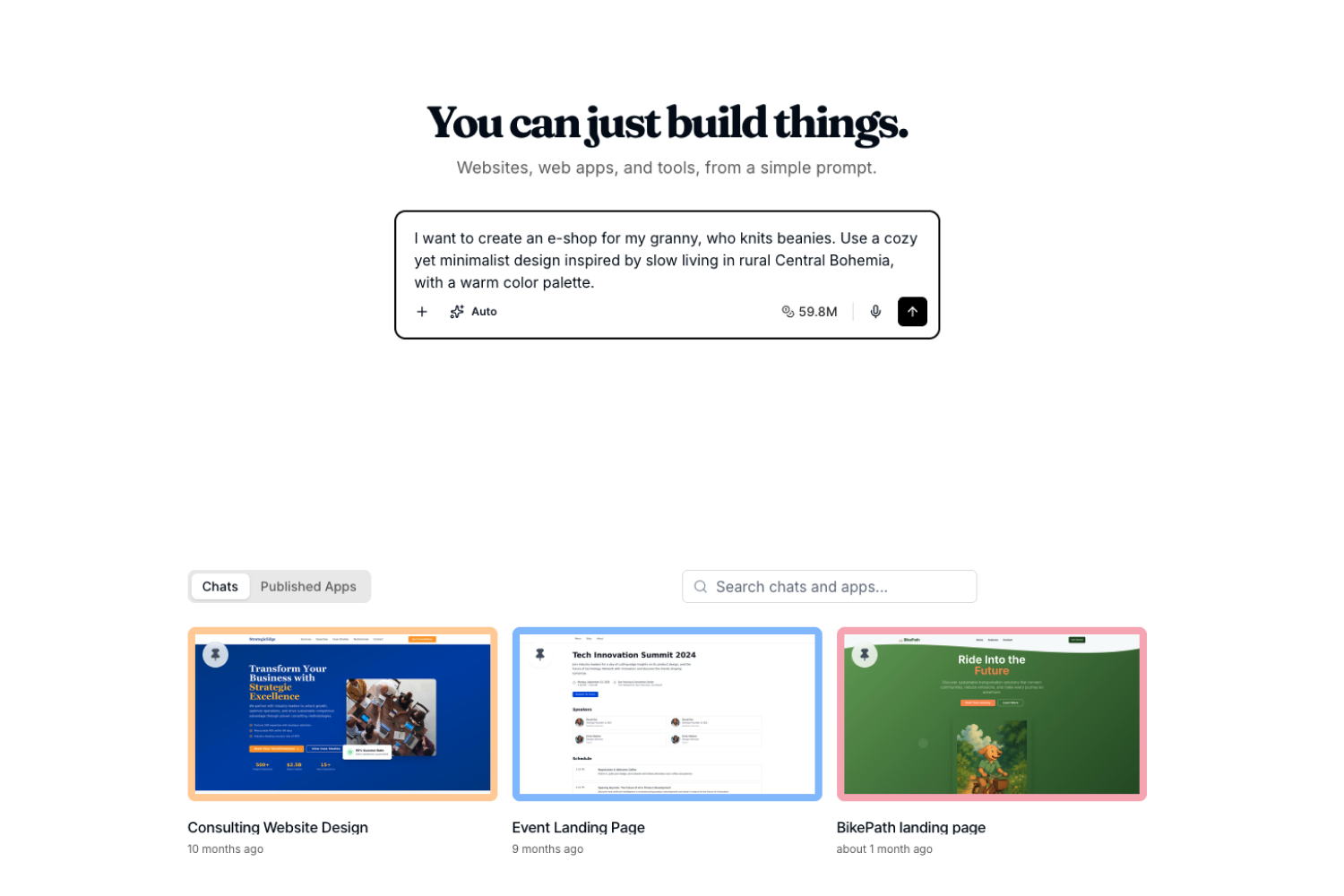
A kezdőképernyőn kártyák rácsán látod az összes projektedet. A **Beszélgetések** fülön a folyamatban lévő munkáidat találod, a **Közzétett alkalmazások** fülre váltva pedig mindent, amit már élesbe tettél. A keresőmezővel név alapján is megtalálhatsz egy projektet.
Ha valami újba kezdenél, kattints az oldal tetején lévő promptmezőbe, és írd le, mit szeretnél építeni. Nincs szükség különleges parancsokra vagy szakkifejezésekre. Úgy magyarázd el, ahogy egy embernek tennéd.
 ## A beszélgetésen belül
Amint belépsz egy beszélgetésbe, két fő részt látsz: balra a párbeszédet, ahol az ügynökkel beszélgetsz, jobbra pedig a munkaterületet, ahol a projekted minden részét megtekintheted és kezelheted.
Egy projekt több [változatot](/docs/hu/chat/variants) is tartalmazhat, mindegyik saját kóddal és saját beszélgetéssel. A felső sávban válthatsz közöttük.
## A beszélgetésen belül
Amint belépsz egy beszélgetésbe, két fő részt látsz: balra a párbeszédet, ahol az ügynökkel beszélgetsz, jobbra pedig a munkaterületet, ahol a projekted minden részét megtekintheted és kezelheted.
Egy projekt több [változatot](/docs/hu/chat/variants) is tartalmazhat, mindegyik saját kóddal és saját beszélgetéssel. A felső sávban válthatsz közöttük.
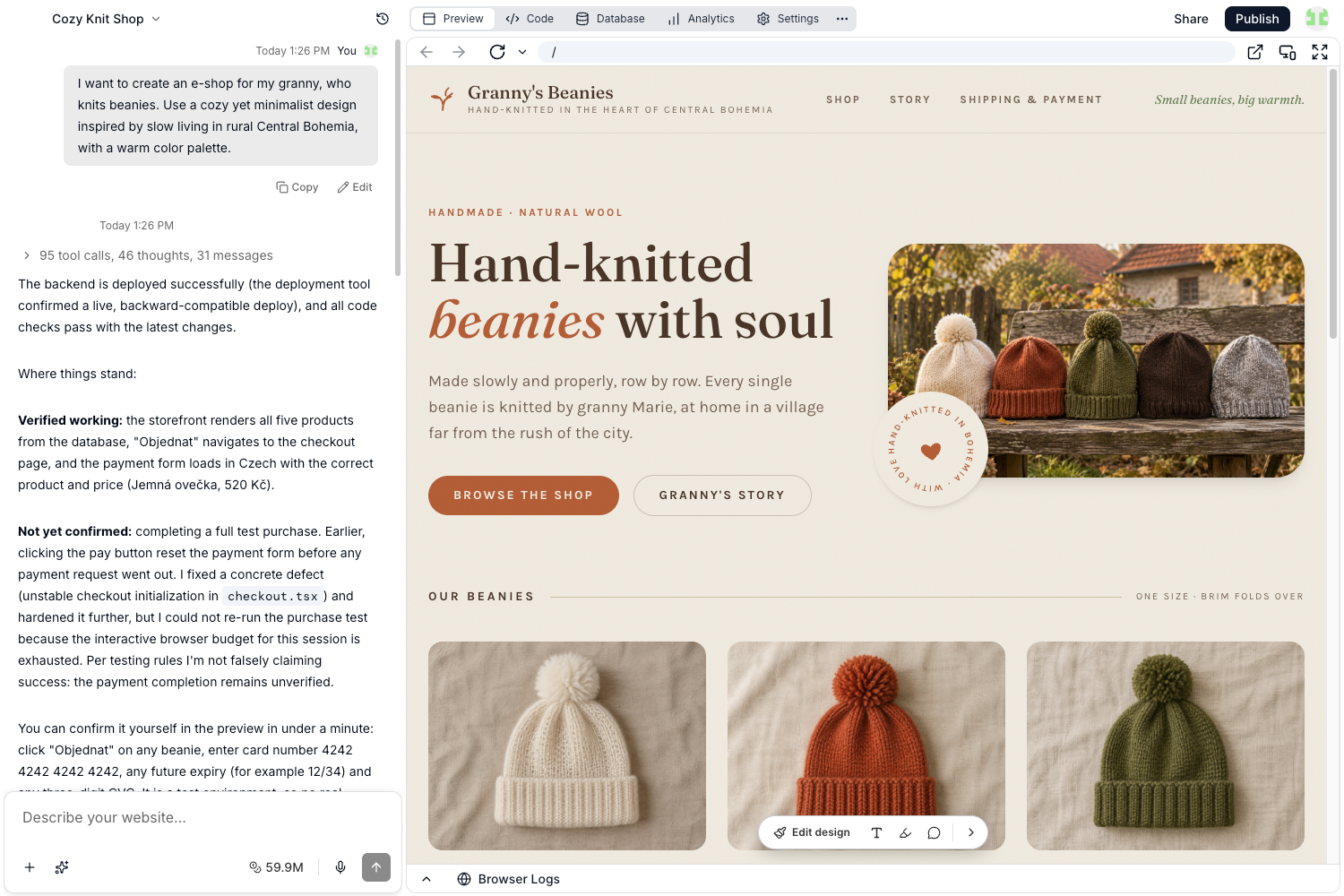 A munkaterület tetején lévő fülsáv a projekt különböző nézetei között vált. Minden fül egy-egy területre fókuszál:
- **Előnézet**: Valós időben látod az alkalmazásodat vagy weboldaladat, ahogy az ügynök építi.
- **Kód**: Böngészheted a projekt teljes forráskódját.
- **Elemek**: A projektben használt fájlok és médiatartalmak kezelése. Lásd: [Elemek](/docs/hu/chat/assets).
- **Adatbázis**: A projekt adatainak megtekintése és szerkesztése. Lásd: [Adatbázisok](/docs/hu/features/databases).
- **MCP**: Az alkalmazásod funkcióit eszközzé teheted a Claude, a ChatGPT és más AI-asszisztensek számára. Lásd: [Az alkalmazásod mint MCP-szerver](/docs/hu/features/app-mcp).
- **Analitika**: A közzétett oldalad látogatóinak és forgalmának követése. Lásd: [Analitika](/docs/hu/features/analytics).
- **Beállítások**: A projekt nevének, megosztásának, egyéni domainjeinek és titkainak beállítása. Lásd: [Beállítások](/docs/hu/chat/settings).
- **SEO**: Optimalizáld, hogyan jelenik meg a projekted a keresési találatokban és a közösségi médiában. Lásd: [SEO](/docs/hu/features/seo).
- **Biztonság**: Ellenőrizd a projektet biztonsági hibákra, és javítsd, amit találsz. Lásd: [Biztonság](/docs/hu/features/security).
A fülsáv végén lévő **...** menüben kitűzheted vagy leveheted a füleket. A kitűzött fülek mindig láthatók maradnak a sávban, így a leggyakrabban használtak egy kattintásra vannak.
## Munka az ügynökkel
A beszélgetés alján lévő promptmező a fő csatorna, amelyen keresztül a Vibewaxszal kommunikálsz. Néhány lehetőség megkönnyíti, hogy pontosan azt kapd, amit szeretnél.
### Tartalom hozzáadása
A promptmező melletti **+** gombra kattintva:
- **Feltöltés eszközről**: Fájlokat tölthetsz fel közvetlenül a számítógépedről az aktuális projektbe.
- **Létrehozás a Canvasban**: A Canvas a Vibewaxba épített eszköz grafikák készítéséhez, így nincs szükség külső programokra.
A fájlokat közvetlenül a beszélgetésbe is behúzhatod. Automatikusan az Elemek közé kerülnek, és az ügynök felhasználja őket, ahol szükség van rájuk.
A beszélgetésben bármelyik mellékletre kattintva megnyithatod az előnézetét. A képek, videók, hangfájlok és szövegfájlok mind a Vibewaxon belül nyílnak meg, az előnézetből pedig letöltheted vagy újra felhasználhatod őket.
### Végrehajtási mód
A promptmező bal alsó sarkában lévő módgombbal választhatod ki, hogyan álljon hozzá az ügynök a kérésedhez: **Automatikus**, **Tervezés** vagy **Építés**. Az Automatikus jól működik alapértelmezettként. Hogy melyik módot mikor érdemes használni, azt a [Módok](/docs/hu/agent/modes) oldalon találod.
### Kreditek
A fennmaradó krediteid a promptmező jobb alsó sarkában jelennek meg.
### Hangbevitel
Gépelés helyett hangosan is elmondhatod a kérésedet, a Vibewax pedig szövegként dolgozza fel.
## Verzióelőzmények
A Vibewax minden alkalommal elment egy verziót a projektedről, amikor az ügynök befejez egy módosítást, így bármikor visszatérhetsz egy korábbi állapothoz. A felső sávban lévő óra ikonra kattintva nyisd meg a **Verzióelőzmények** ablakot. Minden bejegyzés az azt létrehozó üzenetről kapja a nevét, a legújabb van legfelül. Az éppen élő verzió **Közzétéve** jelölést kap, az, amelyben dolgozol, pedig **Legújabb** jelölést.
Egy verzióra kattintva az előnézetben pontosan úgy láthatod, ahogy akkor kinézett. Innen a következőket teheted:
- **Visszaállítás**: A Vibewax megerősítést kér, majd azt a verziót teszi a legújabbá. Az utána készült módosítások törlődnek a projektből.
- **Ugrás az üzenethez**: Átugrasz a beszélgetésnek arra a pontjára, ahol a verzió létrejött.
- **Megnyitás új lapon**: A verziót teljes böngészőablakban nézheted meg.
Ha végeztél egy korábbi verzió megtekintésével, kattints a **Vissza a legújabbhoz** gombra.
A visszaállítás a projekt kódját módosítja. A közzétett oldalad változatlan marad, amíg újra nem teszed közzé. Egy korábbi verzió visszaállítása nem hozza vissza az adatbázis adatait vagy az alkalmazás felhasználói által feltöltött fájlokat. Ezekhez külön biztonsági mentés kell.
A régebbi projektekben nincs verzióelőzmények panel. Ezekben az ügynök bármelyik válasza alatt a **Verzió visszaállítása** gombbal térhetsz vissza az adott ponthoz.
This page is part of the [Vibewax documentation](https://vibewax.be/docs/hu/welcome/overview).
A munkaterület tetején lévő fülsáv a projekt különböző nézetei között vált. Minden fül egy-egy területre fókuszál:
- **Előnézet**: Valós időben látod az alkalmazásodat vagy weboldaladat, ahogy az ügynök építi.
- **Kód**: Böngészheted a projekt teljes forráskódját.
- **Elemek**: A projektben használt fájlok és médiatartalmak kezelése. Lásd: [Elemek](/docs/hu/chat/assets).
- **Adatbázis**: A projekt adatainak megtekintése és szerkesztése. Lásd: [Adatbázisok](/docs/hu/features/databases).
- **MCP**: Az alkalmazásod funkcióit eszközzé teheted a Claude, a ChatGPT és más AI-asszisztensek számára. Lásd: [Az alkalmazásod mint MCP-szerver](/docs/hu/features/app-mcp).
- **Analitika**: A közzétett oldalad látogatóinak és forgalmának követése. Lásd: [Analitika](/docs/hu/features/analytics).
- **Beállítások**: A projekt nevének, megosztásának, egyéni domainjeinek és titkainak beállítása. Lásd: [Beállítások](/docs/hu/chat/settings).
- **SEO**: Optimalizáld, hogyan jelenik meg a projekted a keresési találatokban és a közösségi médiában. Lásd: [SEO](/docs/hu/features/seo).
- **Biztonság**: Ellenőrizd a projektet biztonsági hibákra, és javítsd, amit találsz. Lásd: [Biztonság](/docs/hu/features/security).
A fülsáv végén lévő **...** menüben kitűzheted vagy leveheted a füleket. A kitűzött fülek mindig láthatók maradnak a sávban, így a leggyakrabban használtak egy kattintásra vannak.
## Munka az ügynökkel
A beszélgetés alján lévő promptmező a fő csatorna, amelyen keresztül a Vibewaxszal kommunikálsz. Néhány lehetőség megkönnyíti, hogy pontosan azt kapd, amit szeretnél.
### Tartalom hozzáadása
A promptmező melletti **+** gombra kattintva:
- **Feltöltés eszközről**: Fájlokat tölthetsz fel közvetlenül a számítógépedről az aktuális projektbe.
- **Létrehozás a Canvasban**: A Canvas a Vibewaxba épített eszköz grafikák készítéséhez, így nincs szükség külső programokra.
A fájlokat közvetlenül a beszélgetésbe is behúzhatod. Automatikusan az Elemek közé kerülnek, és az ügynök felhasználja őket, ahol szükség van rájuk.
A beszélgetésben bármelyik mellékletre kattintva megnyithatod az előnézetét. A képek, videók, hangfájlok és szövegfájlok mind a Vibewaxon belül nyílnak meg, az előnézetből pedig letöltheted vagy újra felhasználhatod őket.
### Végrehajtási mód
A promptmező bal alsó sarkában lévő módgombbal választhatod ki, hogyan álljon hozzá az ügynök a kérésedhez: **Automatikus**, **Tervezés** vagy **Építés**. Az Automatikus jól működik alapértelmezettként. Hogy melyik módot mikor érdemes használni, azt a [Módok](/docs/hu/agent/modes) oldalon találod.
### Kreditek
A fennmaradó krediteid a promptmező jobb alsó sarkában jelennek meg.
### Hangbevitel
Gépelés helyett hangosan is elmondhatod a kérésedet, a Vibewax pedig szövegként dolgozza fel.
## Verzióelőzmények
A Vibewax minden alkalommal elment egy verziót a projektedről, amikor az ügynök befejez egy módosítást, így bármikor visszatérhetsz egy korábbi állapothoz. A felső sávban lévő óra ikonra kattintva nyisd meg a **Verzióelőzmények** ablakot. Minden bejegyzés az azt létrehozó üzenetről kapja a nevét, a legújabb van legfelül. Az éppen élő verzió **Közzétéve** jelölést kap, az, amelyben dolgozol, pedig **Legújabb** jelölést.
Egy verzióra kattintva az előnézetben pontosan úgy láthatod, ahogy akkor kinézett. Innen a következőket teheted:
- **Visszaállítás**: A Vibewax megerősítést kér, majd azt a verziót teszi a legújabbá. Az utána készült módosítások törlődnek a projektből.
- **Ugrás az üzenethez**: Átugrasz a beszélgetésnek arra a pontjára, ahol a verzió létrejött.
- **Megnyitás új lapon**: A verziót teljes böngészőablakban nézheted meg.
Ha végeztél egy korábbi verzió megtekintésével, kattints a **Vissza a legújabbhoz** gombra.
A visszaállítás a projekt kódját módosítja. A közzétett oldalad változatlan marad, amíg újra nem teszed közzé. Egy korábbi verzió visszaállítása nem hozza vissza az adatbázis adatait vagy az alkalmazás felhasználói által feltöltött fájlokat. Ezekhez külön biztonsági mentés kell.
A régebbi projektekben nincs verzióelőzmények panel. Ezekben az ügynök bármelyik válasza alatt a **Verzió visszaállítása** gombbal térhetsz vissza az adott ponthoz.
This page is part of the [Vibewax documentation](https://vibewax.be/docs/hu/welcome/overview).