> ## Documentation Index
> Fetch the complete documentation index at: https://vibewax.be/docs/llms.txt
> Use this file to discover all available pages before exploring further.
# Databáze
> Jak váš projekt ukládá data a jak je můžete procházet, upravovat a zálohovat
Každý projekt v Vibewax má vlastní databázi. Ukládá se do ní všechno, co si má web nebo aplikace pamatovat: zprávy z kontaktního formuláře, e-maily přihlášené k odběru newsletteru, články na blogu, žádosti o rezervaci, uživatelské účty apod.
Nemusíte si ji zakládat u žádného poskytovatele, vkládat přihlašovací údaje ani nic připojovat. Vibewax vám databázi vytvoří ve chvíli, kdy ji projekt poprvé potřebuje, a na záložce **Databáze** v [chatu](/docs/cs/chat/overview) si data prohlédnete, upravíte i stáhnete.
## Jak fungují databáze v Vibewax
Databáze uchová informace i po znovunačtení stránky, takže se k nim můžete kdykoli vrátit a dál s nimi pracovat. Představte si ji jako tabulku, která běží na pozadí projektu: každý **řádek** je jedna položka, třeba jeden odběratel, a každý **sloupec** je jeden údaj, třeba e-mail nebo datum.
Vibewax vytvoří databázi pro každý projekt automaticky:
- **Připravená k použití**: Databáze se aktualizuje v reálném čase a automaticky se škáluje, bez jakéhokoli nastavování.
- **Oddělená pro každý projekt**: Data z jednoho projektu se nikdy nemohou smíchat s daty z jiného.
- **Hostovaná v EU**: Vaše data se nachází v EU (Irsko). Více informací najdete v článku [Zabezpečení](/docs/cs/security/overview).
Pokud projekt databázi ještě nemá, najdete na záložce Databáze tlačítko **Nastavit databázi**. Stačí ale popsat v chatu, co chcete ukládat, a agent ji založí sám za vás.
## Databáze v chatu
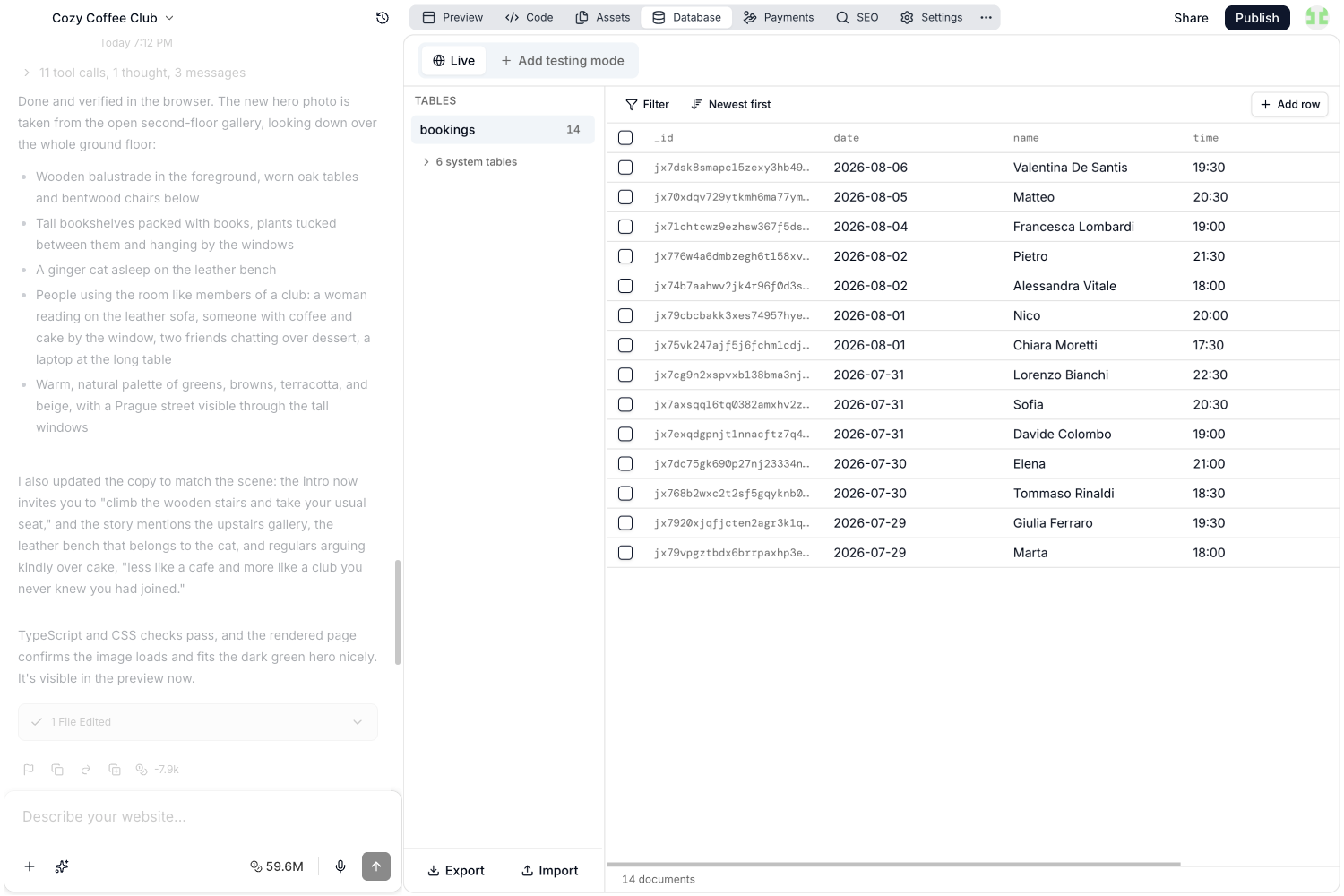
Vlevo na záložce Databáze najdete seznam **Tabulky** a u každé aktuální počet řádků. Tabulky, které patří knihovnám používaným ve vašem projektu, například tabulky související s autentizací, jsou seskupené níže a zůstávají sbalené, dokud je nerozkliknete. Kliknutím na název tabulky se příslušná tabulka otevře vpravo.
 ### Procházení a filtrování
- **Stránkování**: Řádky se načítají po padesáti a přibývají, jak se posouváte dolů. Tlačítko **Načíst další** dole přidá další řádky a vedle něj vidíte, kolik řádků tabulka obsahuje.
- **Řazení**: Přepínač **Nejnovější první** a **Nejstarší první** obrací pořadí.
- **Filtrování**: **Filtr** umožňuje zúžit výběr dat. Vyberte pole, operátor a hodnotu a klikněte na **Použít**. Operátory zahrnují operace: rovná se, nerovná se, větší než, menší než, existuje, neexistuje i shodu podle typu. Podmínek můžete přidat víc a spojí se pomocí „a". **Vymazat filtry** je zase odstraní.
- **Živá data**: Řádky, které vaše aplikace vytvoří, zatímco se na tabulku díváte, se objeví samy.
Pole, která odkazují na jinou tabulku, se zobrazují jako odkazy. Kliknutím se přesunete přímo na řádek, na který odkazují.
### Úprava řádků
Data můžete měnit přímo v tabulce, bez agenta.
- **Kliknutím na textovou buňku** ji rovnou upravíte. Enter změnu uloží, Escape ji zruší. Tlačítko pro zaškrtnutí přepnete jedním kliknutím.
- **Kliknutím na řádek** otevřete formulář s jedním polem pro každý sloupec. Můžete zadat čísla, data, seznamy i odkazy, poznat povinná pole a kopírovat JSON, pokud chcete celý řádek uložit do schránky. Nakonec klikněte na **Uložit**.
- **Přidat řádek** vytvoří nový řádek v otevřené tabulce na základě polí, která už Vibewax zná.
- **Zaškrtnutím jednoho nebo více řádků** se objeví tlačítko **Smazat**. Tlačítko pro zaškrtnutí v hlavičce vybere celou tabulku. Vibewax se zeptá na potvrzení. Smazání už nelze vrátit zpět.
Záložka Databáze pracuje s daty, ne se strukturou. Vytváření, přejmenování a mazání tabulek i změny polí patří do kódu projektu, takže je má na starosti agent. Napište si o ně v chatu, například: „Přidej do tabulky s kontakty pole pro telefon."
### Stažení a obnovení dat
Dole pod seznamem **Tabulky** najdete tlačítka **Export** a **Import**.
### Procházení a filtrování
- **Stránkování**: Řádky se načítají po padesáti a přibývají, jak se posouváte dolů. Tlačítko **Načíst další** dole přidá další řádky a vedle něj vidíte, kolik řádků tabulka obsahuje.
- **Řazení**: Přepínač **Nejnovější první** a **Nejstarší první** obrací pořadí.
- **Filtrování**: **Filtr** umožňuje zúžit výběr dat. Vyberte pole, operátor a hodnotu a klikněte na **Použít**. Operátory zahrnují operace: rovná se, nerovná se, větší než, menší než, existuje, neexistuje i shodu podle typu. Podmínek můžete přidat víc a spojí se pomocí „a". **Vymazat filtry** je zase odstraní.
- **Živá data**: Řádky, které vaše aplikace vytvoří, zatímco se na tabulku díváte, se objeví samy.
Pole, která odkazují na jinou tabulku, se zobrazují jako odkazy. Kliknutím se přesunete přímo na řádek, na který odkazují.
### Úprava řádků
Data můžete měnit přímo v tabulce, bez agenta.
- **Kliknutím na textovou buňku** ji rovnou upravíte. Enter změnu uloží, Escape ji zruší. Tlačítko pro zaškrtnutí přepnete jedním kliknutím.
- **Kliknutím na řádek** otevřete formulář s jedním polem pro každý sloupec. Můžete zadat čísla, data, seznamy i odkazy, poznat povinná pole a kopírovat JSON, pokud chcete celý řádek uložit do schránky. Nakonec klikněte na **Uložit**.
- **Přidat řádek** vytvoří nový řádek v otevřené tabulce na základě polí, která už Vibewax zná.
- **Zaškrtnutím jednoho nebo více řádků** se objeví tlačítko **Smazat**. Tlačítko pro zaškrtnutí v hlavičce vybere celou tabulku. Vibewax se zeptá na potvrzení. Smazání už nelze vrátit zpět.
Záložka Databáze pracuje s daty, ne se strukturou. Vytváření, přejmenování a mazání tabulek i změny polí patří do kódu projektu, takže je má na starosti agent. Napište si o ně v chatu, například: „Přidej do tabulky s kontakty pole pro telefon."
### Stažení a obnovení dat
Dole pod seznamem **Tabulky** najdete tlačítka **Export** a **Import**.
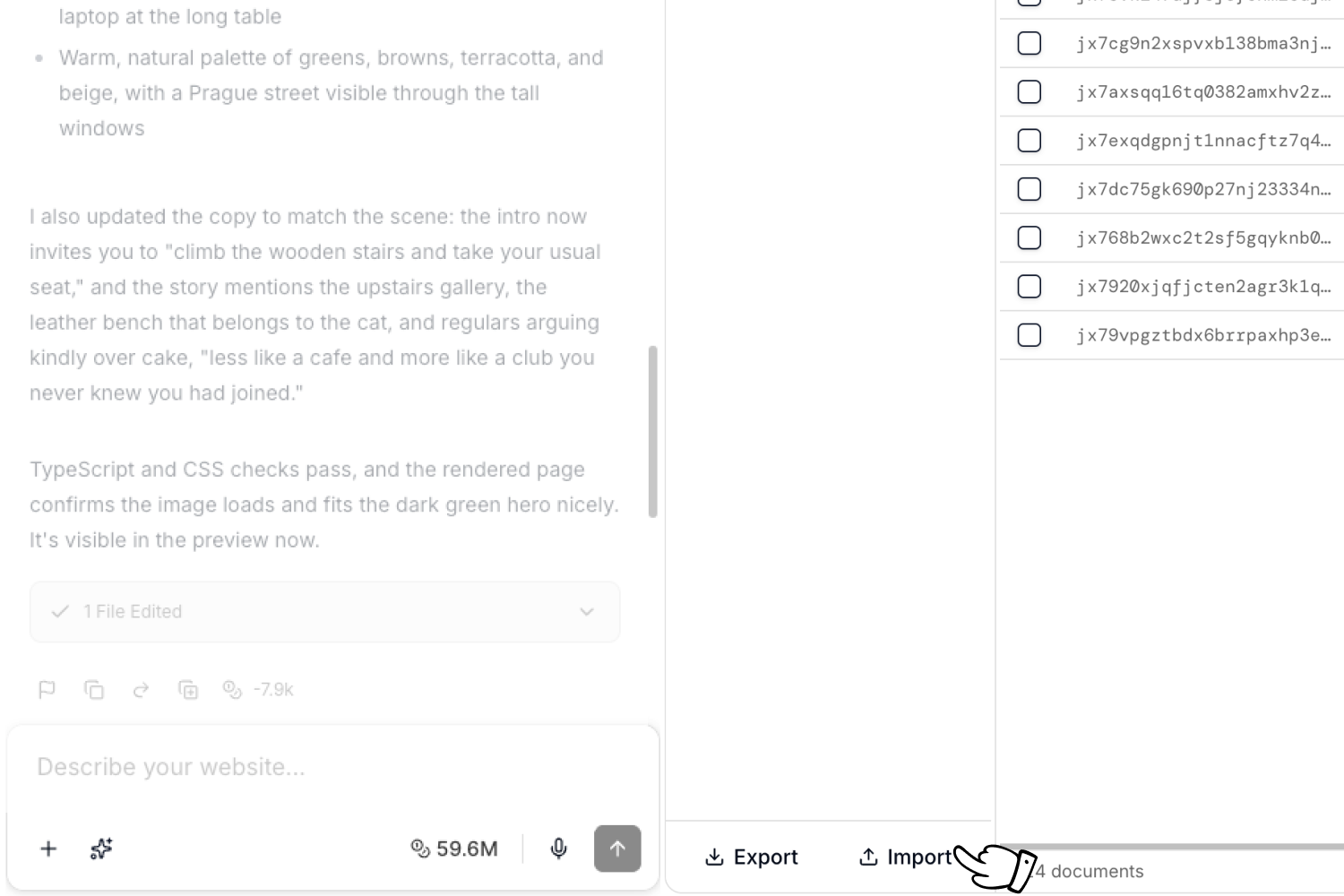 **Export** zabalí databázi do snapshotu a stáhne ji jako ZIP soubor se všemi tabulkami a všemi řádky. Tuto možnost využijete, když si chcete udělat vlastní zálohu před většími úpravami nebo pracovat s daty mimo Vibewax.
**Import** nahraje snapshot ze ZIP souboru zpět do databáze, kterou máte právě otevřenou. Přepíše všechno, co v ní už je, takže Vibewax pojmenuje vybraný soubor a vyžádá si potvrzení tlačítkem **Nahradit a importovat**. Tuto akci nelze vrátit zpět, takže si napřed vyexportujte aktuální stav, pokud byste se k němu chtěli vrátit. Po dokončení vám Vibewax řekne, kolik řádků se zapsalo, a znovu načte náhled. Než snapshot použijete na reálná data, můžete si ho vyzkoušet v testovací databázi.
Export i import běží ve vašem prohlížeči, takže nechte záložku otevřenou, dokud akce neskončí. U velkých databází to může chvíli trvat.
Soubory, které projekt ukládá, například nahrané obrázky nebo dokumenty, součástí snapshotu nejsou. Snapshot obsahuje pouze data z tabulek.
## Produkční a testovací databáze
Projekt standardně používá jedinou **produkční** databázi, kterou sdílí publikovaný web s náhledem v chatu. Změny, které uděláte při práci, se tak hned projeví na publikovaném webu. Přidáním **testovací** databáze vznikne oddělená kopie, ve které můžete pracovat, aniž byste upravovali data, která vidí uživatelé.
**Export** zabalí databázi do snapshotu a stáhne ji jako ZIP soubor se všemi tabulkami a všemi řádky. Tuto možnost využijete, když si chcete udělat vlastní zálohu před většími úpravami nebo pracovat s daty mimo Vibewax.
**Import** nahraje snapshot ze ZIP souboru zpět do databáze, kterou máte právě otevřenou. Přepíše všechno, co v ní už je, takže Vibewax pojmenuje vybraný soubor a vyžádá si potvrzení tlačítkem **Nahradit a importovat**. Tuto akci nelze vrátit zpět, takže si napřed vyexportujte aktuální stav, pokud byste se k němu chtěli vrátit. Po dokončení vám Vibewax řekne, kolik řádků se zapsalo, a znovu načte náhled. Než snapshot použijete na reálná data, můžete si ho vyzkoušet v testovací databázi.
Export i import běží ve vašem prohlížeči, takže nechte záložku otevřenou, dokud akce neskončí. U velkých databází to může chvíli trvat.
Soubory, které projekt ukládá, například nahrané obrázky nebo dokumenty, součástí snapshotu nejsou. Snapshot obsahuje pouze data z tabulek.
## Produkční a testovací databáze
Projekt standardně používá jedinou **produkční** databázi, kterou sdílí publikovaný web s náhledem v chatu. Změny, které uděláte při práci, se tak hned projeví na publikovaném webu. Přidáním **testovací** databáze vznikne oddělená kopie, ve které můžete pracovat, aniž byste upravovali data, která vidí uživatelé.
 ### Vytvoření testovací databáze
1. Otevřete v chatu záložku **Databáze**.
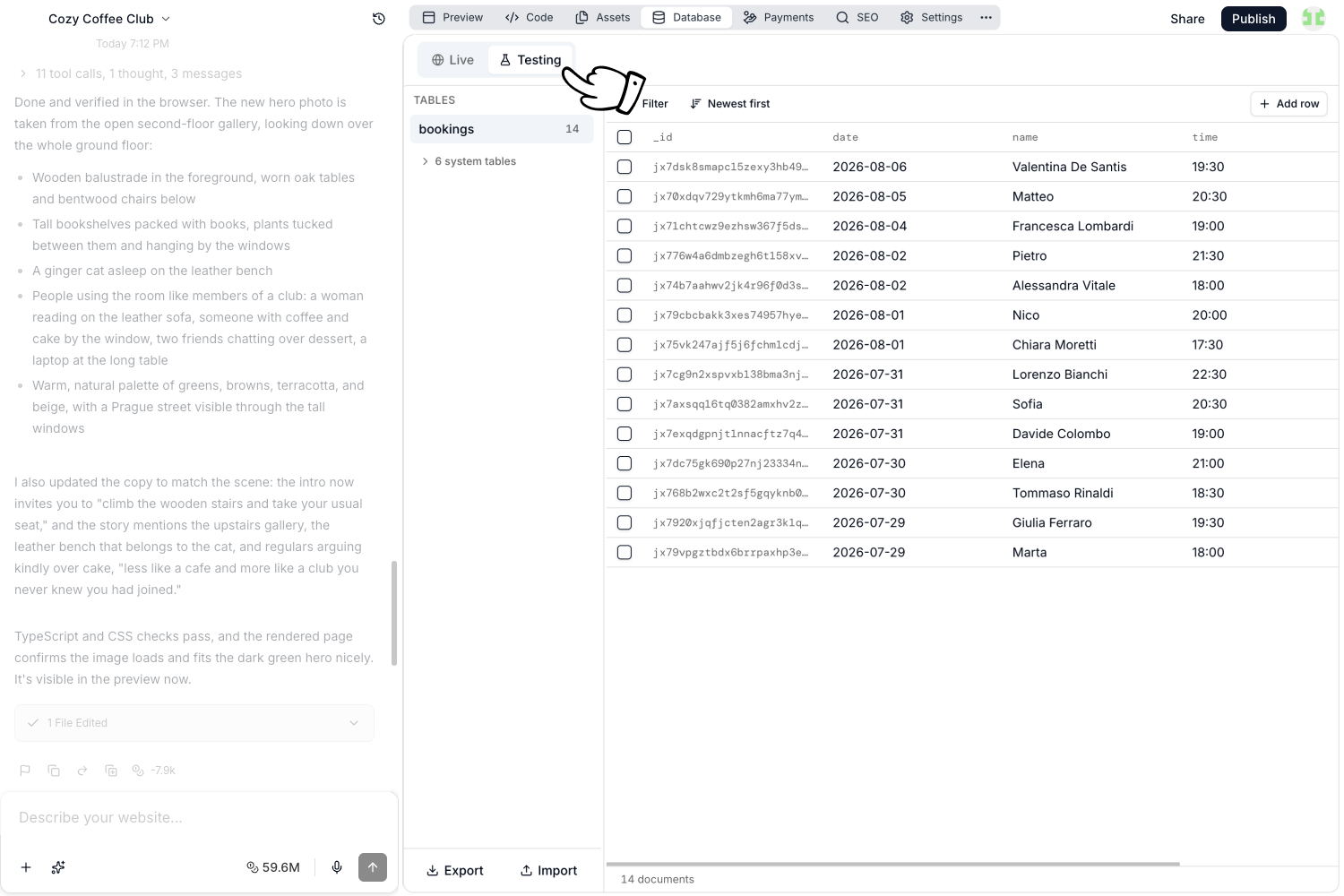
2. Klikněte na **Přidat testovací režim**.
3. Počkejte, než se nastavení dokončí.
Vibewax vytvoří druhou databázi a zkopíruje do ní produkční data.
Pokud vaše aplikace už ukládá soubory nahrané jejími uživateli (viz [Soubory nahrané uživateli](/docs/cs/chat/assets#soubory-nahrané-uživateli)), testovací databáze vznikne prázdná.
### Když si agent sám řekne o testovací databázi
Jakmile je projekt publikovaný a pracuje s reálnými daty, agent se vás před zásahem do backendu zeptá. Pokud by měl požadavek vliv na databázi nebo serverové funkce, položí otázku, zda změny provést v testovací, nebo v produkční databázi. Na výběr jsou dvě možnosti:
- **Vyvíjet v testovací databázi**: Agent vytvoří nebo vybere testovací databázi a změny udělá v ní. Uživatelé zatím dál pracují s produkčními daty.
- **Pokračovat v produkční databázi**: Agent upraví publikovanou aplikaci a její data.
Testování zvolte, kdykoli by změna mohla rozbít něco, na co uživatelé spoléhají, například přejmenování pole nebo přepracování formuláře, který zapisuje do databáze.
### Přepínání mezi databázemi
Mezi produkční a testovací databází můžete přepínat pomocí tlačítek **Produkce** a **Testování** nahoře na záložce. Přepnutím se projekt nasměruje na vybranou databázi a znovu se načte náhled, takže chat i náhled čtou a upravují tu, kterou jste zvolili.
Práce v testovací databázi stále mění kód projektu. Při přepnutí zpět na produkční databázi Vibewax znovu nasadí schéma a funkce, takže strukturální změny z testování se přenesou do publikovaného projektu. Samotná data ale zůstanou v testovací databázi.
### Publikování z testovací databáze
Publikovat můžete i ve chvíli, kdy je aktivní testovací databáze. Po kliknutí na **Publikovat** uvidíte v nabídce upozornění **Testovací databáze aktivní**: publikování přenese váš kód do produkce po kontrole kompatibility, zatímco chat a náhled zůstanou na testovací databázi. Testovací data ani tajné klíče se do produkce nikdy nekopírují.
Kontrola kompatibility ověří, že vaše změny budou fungovat s daty, která publikovaná aplikace už obsahuje. Pokud ne, Vibewax publikování zastaví a nabídne tlačítko **Požádat agenta o opravu kompatibility**. Po kliknutí agent změny upraví tak, aby s produkčními daty fungovaly, a můžete publikovat znovu.
Publikování z testovací databáze je dostupné jen v projektech s podporou Gitu. V ostatních projektech zůstane tlačítko Publikovat nedostupné, dokud nekliknete na **Přepnout na produkční**.
## Duplikování vlastního projektu
Při duplikování vlastního chatu dostane kopie samostatnou databázi. Vibewax zkopíruje aktuální data v tabulkách tam, kde je to možné; starší projekty se zastaralým úložištěm App Files mohou začít s prázdnou databází a bez nahraných souborů. Duplikace neobnoví data ze staršího okamžiku.
## Příklady využití databáze
Nejčastěji databázi využijete u následujících funkcí:
- **Kontaktní formuláře**: Ukládejte zprávy z kontaktního nebo poptávkového formuláře.
- **Newslettery**: Sbírejte e-mailové adresy, ať víte, kdy se kdo přihlásil k odběru newsletteru.
- **Redakční systém**: Vytvořte si systém, který bude ukládat články na blogu, případové studie, recenze nebo komentáře.
- **Rezervace a poptávky**: Ukládejte žádosti o termín nebo registrace na akce.
- **Admin panely**: Vytvořte si interní stránku pro procházení odeslaných formulářů, správu odběratelů nebo moderování obsahu.
- **Notifikace**: Dostávejte e-maily, když někdo vyplní formulář nebo vám do databáze přibyde nová registrace.
Strukturu nemusíte vymýšlet sami. Popište, co chcete ukládat, a agent vytvoří tabulku i propojení v projektu.
**Příklady promptů:**
```
Přidej databázi pro odeslané kontaktní formuláře, kde bude jméno,
e-mail, telefon a zpráva. Propoj kontaktní formulář tak, aby se
každé odeslání automaticky uložilo, a pokaždé mi přišla notifikace
e-mailem.
```
```
Vytvoř databázi článků, kde bude titulek, popis, obsah, obrázek
a datum publikování a vypiš z ní na webu seznam článků na blogu.
```
## Často kladené otázky
Ne. Každý projekt v Vibewax má databázi automaticky. Nemusíte si ji zakládat u žádného poskytovatele, vkládat přihlašovací údaje ani nic připojovat. Popište, co chcete ukládat, třeba odeslané kontaktní formuláře nebo články na blog, a agent vytvoří tabulky i propojení v projektu.
Každý projekt má vlastní oddělenou databázi s aktualizacemi v reálném čase a automatickým škálováním, hostovanou v EU. Viz Databáze.
Na záložce **Databáze** najdete seznam tabulek a v každé její řádky. Můžete je filtrovat a řadit, rovnou upravovat hodnoty, přidávat řádky nebo je mazat. Vytváření tabulek a změny jejich polí patří do kódu projektu, takže o ně požádejte agenta, například: „Přidej do tabulky s kontakty pole pro telefon."
Ano. Na záložce **Databáze** klikněte na **Přidat testovací režim** a Vibewax vytvoří **testovací** databázi, tedy oddělenou kopii vašich dat, ve které můžete pracovat, aniž byste upravovali to, co vidí uživatelé. Mezi produkční a testovací databází můžete přepnout, kdykoli potřebujete, a publikovat můžete z obou. Při publikování z testovací databáze nejdřív proběhne kontrola kompatibility, aby publikovaná aplikace dál fungovala se svými stávajícími daty.
**Export** na záložce **Databáze** stáhne snapshot dat z tabulek jako ZIP soubor, **Import** ho zase nahraje zpět. Soubory, které projekt ukládá, třeba nahrané obrázky, součástí tohoto souboru nejsou. Před většími úpravami si snapshot udělejte, protože mazání řádků i import snapshotu data nenávratně přepisují.
This page is part of the [Vibewax documentation](https://vibewax.be/docs/cs/welcome/overview).
### Vytvoření testovací databáze
1. Otevřete v chatu záložku **Databáze**.
2. Klikněte na **Přidat testovací režim**.
3. Počkejte, než se nastavení dokončí.
Vibewax vytvoří druhou databázi a zkopíruje do ní produkční data.
Pokud vaše aplikace už ukládá soubory nahrané jejími uživateli (viz [Soubory nahrané uživateli](/docs/cs/chat/assets#soubory-nahrané-uživateli)), testovací databáze vznikne prázdná.
### Když si agent sám řekne o testovací databázi
Jakmile je projekt publikovaný a pracuje s reálnými daty, agent se vás před zásahem do backendu zeptá. Pokud by měl požadavek vliv na databázi nebo serverové funkce, položí otázku, zda změny provést v testovací, nebo v produkční databázi. Na výběr jsou dvě možnosti:
- **Vyvíjet v testovací databázi**: Agent vytvoří nebo vybere testovací databázi a změny udělá v ní. Uživatelé zatím dál pracují s produkčními daty.
- **Pokračovat v produkční databázi**: Agent upraví publikovanou aplikaci a její data.
Testování zvolte, kdykoli by změna mohla rozbít něco, na co uživatelé spoléhají, například přejmenování pole nebo přepracování formuláře, který zapisuje do databáze.
### Přepínání mezi databázemi
Mezi produkční a testovací databází můžete přepínat pomocí tlačítek **Produkce** a **Testování** nahoře na záložce. Přepnutím se projekt nasměruje na vybranou databázi a znovu se načte náhled, takže chat i náhled čtou a upravují tu, kterou jste zvolili.
Práce v testovací databázi stále mění kód projektu. Při přepnutí zpět na produkční databázi Vibewax znovu nasadí schéma a funkce, takže strukturální změny z testování se přenesou do publikovaného projektu. Samotná data ale zůstanou v testovací databázi.
### Publikování z testovací databáze
Publikovat můžete i ve chvíli, kdy je aktivní testovací databáze. Po kliknutí na **Publikovat** uvidíte v nabídce upozornění **Testovací databáze aktivní**: publikování přenese váš kód do produkce po kontrole kompatibility, zatímco chat a náhled zůstanou na testovací databázi. Testovací data ani tajné klíče se do produkce nikdy nekopírují.
Kontrola kompatibility ověří, že vaše změny budou fungovat s daty, která publikovaná aplikace už obsahuje. Pokud ne, Vibewax publikování zastaví a nabídne tlačítko **Požádat agenta o opravu kompatibility**. Po kliknutí agent změny upraví tak, aby s produkčními daty fungovaly, a můžete publikovat znovu.
Publikování z testovací databáze je dostupné jen v projektech s podporou Gitu. V ostatních projektech zůstane tlačítko Publikovat nedostupné, dokud nekliknete na **Přepnout na produkční**.
## Duplikování vlastního projektu
Při duplikování vlastního chatu dostane kopie samostatnou databázi. Vibewax zkopíruje aktuální data v tabulkách tam, kde je to možné; starší projekty se zastaralým úložištěm App Files mohou začít s prázdnou databází a bez nahraných souborů. Duplikace neobnoví data ze staršího okamžiku.
## Příklady využití databáze
Nejčastěji databázi využijete u následujících funkcí:
- **Kontaktní formuláře**: Ukládejte zprávy z kontaktního nebo poptávkového formuláře.
- **Newslettery**: Sbírejte e-mailové adresy, ať víte, kdy se kdo přihlásil k odběru newsletteru.
- **Redakční systém**: Vytvořte si systém, který bude ukládat články na blogu, případové studie, recenze nebo komentáře.
- **Rezervace a poptávky**: Ukládejte žádosti o termín nebo registrace na akce.
- **Admin panely**: Vytvořte si interní stránku pro procházení odeslaných formulářů, správu odběratelů nebo moderování obsahu.
- **Notifikace**: Dostávejte e-maily, když někdo vyplní formulář nebo vám do databáze přibyde nová registrace.
Strukturu nemusíte vymýšlet sami. Popište, co chcete ukládat, a agent vytvoří tabulku i propojení v projektu.
**Příklady promptů:**
```
Přidej databázi pro odeslané kontaktní formuláře, kde bude jméno,
e-mail, telefon a zpráva. Propoj kontaktní formulář tak, aby se
každé odeslání automaticky uložilo, a pokaždé mi přišla notifikace
e-mailem.
```
```
Vytvoř databázi článků, kde bude titulek, popis, obsah, obrázek
a datum publikování a vypiš z ní na webu seznam článků na blogu.
```
## Často kladené otázky
Ne. Každý projekt v Vibewax má databázi automaticky. Nemusíte si ji zakládat u žádného poskytovatele, vkládat přihlašovací údaje ani nic připojovat. Popište, co chcete ukládat, třeba odeslané kontaktní formuláře nebo články na blog, a agent vytvoří tabulky i propojení v projektu.
Každý projekt má vlastní oddělenou databázi s aktualizacemi v reálném čase a automatickým škálováním, hostovanou v EU. Viz Databáze.
Na záložce **Databáze** najdete seznam tabulek a v každé její řádky. Můžete je filtrovat a řadit, rovnou upravovat hodnoty, přidávat řádky nebo je mazat. Vytváření tabulek a změny jejich polí patří do kódu projektu, takže o ně požádejte agenta, například: „Přidej do tabulky s kontakty pole pro telefon."
Ano. Na záložce **Databáze** klikněte na **Přidat testovací režim** a Vibewax vytvoří **testovací** databázi, tedy oddělenou kopii vašich dat, ve které můžete pracovat, aniž byste upravovali to, co vidí uživatelé. Mezi produkční a testovací databází můžete přepnout, kdykoli potřebujete, a publikovat můžete z obou. Při publikování z testovací databáze nejdřív proběhne kontrola kompatibility, aby publikovaná aplikace dál fungovala se svými stávajícími daty.
**Export** na záložce **Databáze** stáhne snapshot dat z tabulek jako ZIP soubor, **Import** ho zase nahraje zpět. Soubory, které projekt ukládá, třeba nahrané obrázky, součástí tohoto souboru nejsou. Před většími úpravami si snapshot udělejte, protože mazání řádků i import snapshotu data nenávratně přepisují.
This page is part of the [Vibewax documentation](https://vibewax.be/docs/cs/welcome/overview).