> ## Documentation Index
> Fetch the complete documentation index at: https://vibewax.be/docs/llms.txt
> Use this file to discover all available pages before exploring further.
# Přehled chatu
Chat je místo, kde vy a Vibewax spolupracujete na jednom projektu. Může to být marketingový web, landing page nebo interní nástroj. Vy popíšete, co chcete, a agent to přivede k životu, i když neumíte programovat.
Každý chat představuje jeden projekt. Vibewax si v rámci chatu udržuje kontext, takže si pamatuje, co už vytvořil, a pokračuje tam, kde skončil.
## Založení nového chatu
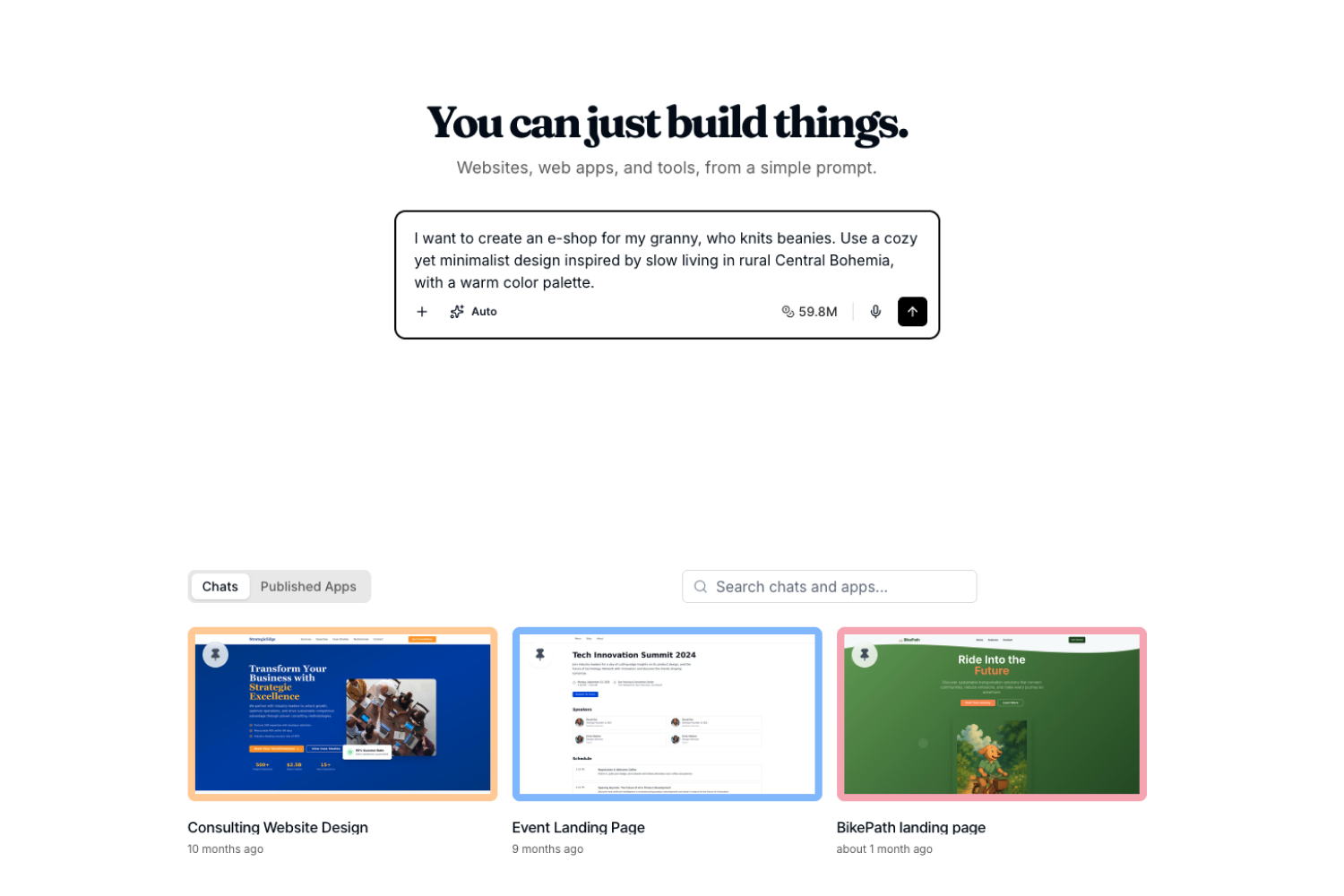
Na úvodní obrazovce vidíte všechny své projekty jako mřížku karet. Na záložce **Chaty** najdete rozpracované projekty, na záložce **Publikované aplikace** zase všechno, co jste publikovali. Konkrétní projekt můžete najít i pomocí vyhledávacího pole podle názvu.
Pokud chcete začít něco nového, klikněte do pole pro prompt v horní části stránky a popište, co chcete vytvořit. Nemusíte používat žádné speciální příkazy ani technický jazyk. Prostě to popište tak, jako byste to říkali člověku.
 ## Uvnitř chatu
Jakmile jste v chatu, uvidíte dvě hlavní části: konverzaci vlevo, kde si povídáte s agentem, a pracovní plochu vpravo, kde můžete zobrazit a spravovat každou část svého projektu.
Projekt může mít i několik [variant](/docs/cs/chat/variants), každou s vlastním kódem a vlastní konverzací. Přepínáte mezi nimi v horní liště.
## Uvnitř chatu
Jakmile jste v chatu, uvidíte dvě hlavní části: konverzaci vlevo, kde si povídáte s agentem, a pracovní plochu vpravo, kde můžete zobrazit a spravovat každou část svého projektu.
Projekt může mít i několik [variant](/docs/cs/chat/variants), každou s vlastním kódem a vlastní konverzací. Přepínáte mezi nimi v horní liště.
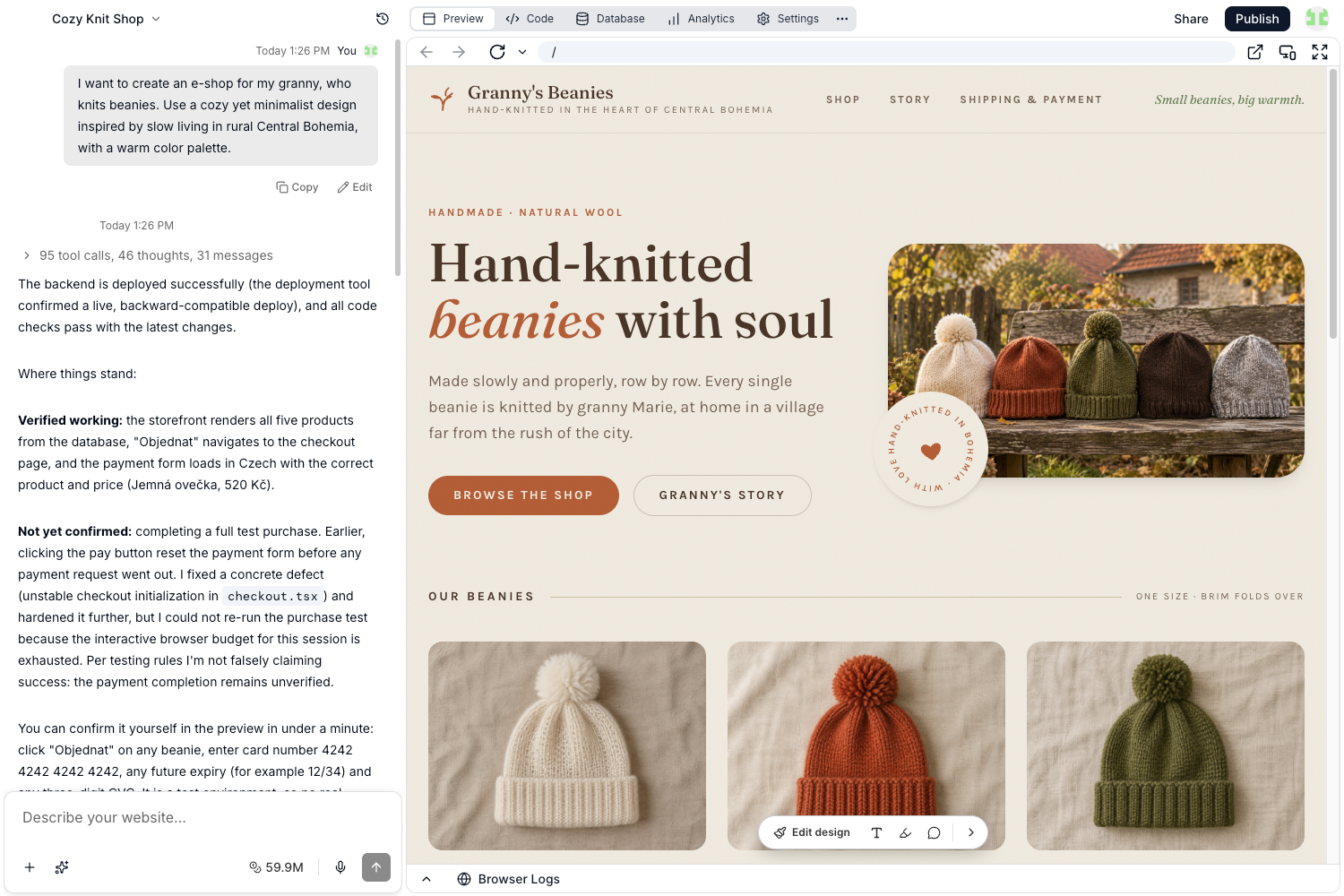 Lišta se záložkami v horní části pracovní plochy přepíná mezi různými pohledy na projekt. Každá záložka se zaměřuje na konkrétní oblast:
- **Náhled**: Sledujte svou aplikaci nebo web běžet v reálném čase, jak je agent staví.
- **Kód**: Procházejte kompletní zdrojový kód svého projektu.
- **Soubory**: Spravujte soubory a média používaná ve svém projektu. Viz [Soubory](/docs/cs/chat/assets).
- **Databáze**: Zobrazte a upravujte data svého projektu. Viz [Databáze](/docs/cs/features/databases).
- **MCP**: Zpřístupněte funkce své aplikace jako nástroje pro Claude, ChatGPT a další AI asistenty. Viz [Vaše aplikace jako MCP server](/docs/cs/features/app-mcp).
- **Analytika**: Sledujte návštěvníky a provoz na svém publikovaném webu. Viz [Analytika](/docs/cs/features/analytics).
- **Nastavení**: Nastavte název projektu, sdílení, vlastní domény a tajné klíče. Viz [Nastavení](/docs/cs/chat/settings).
- **SEO**: Optimalizujte, jak se váš projekt zobrazuje ve výsledcích vyhledávání a na sociálních sítích. Viz [SEO](/docs/cs/features/seo).
- **Zabezpečení**: Zkontrolujte projekt na bezpečnostní problémy a opravte, co se najde. Viz [Zabezpečení](/docs/cs/features/security).
Kliknutím na menu **...** na konci lišty se záložkami můžete záložky připnout nebo odepnout. Připnuté záložky zůstávají v liště viditelné, takže ty, které používáte nejčastěji, máte vždy na jedno kliknutí.
## Práce s agentem
Pole pro prompt ve spodní části chatu je váš hlavní způsob, jak si s Vibewax povídat. Několik možností vám usnadní získat přesně to, co chcete.
### Přidání obsahu
Kliknutím na tlačítko **+** vedle pole pro prompt můžete:
- **Nahrát ze zařízení**: Nahrajte soubory přímo z počítače do aktuálního projektu.
- **Vytvořit v Canvasu**: Canvas je integrovaný nástroj pro tvorbu grafiky přímo v Vibewax, takže nepotřebujete žádné externí nástroje.
Soubory můžete také přetáhnout přímo do chatu. Automaticky se uloží mezi **Soubory** a agent je použije tam, kde se hodí.
Kliknutím na libovolnou přílohu v konverzaci ji otevřete v náhledu. Obrázky, video, audio i textové soubory se otevřou přímo v Vibewax a z náhledu je můžete stáhnout nebo znovu použít.
### Režim práce
Kliknutím na tlačítko režimu vlevo dole u pole pro prompt zvolte, jak má agent přistoupit k vašemu požadavku: **Automaticky**, **Plánuj** nebo **Tvoř**. Automaticky funguje dobře jako výchozí volba. Podrobnosti o tom, kdy který režim použít, najdete v části [Režimy](/docs/cs/agent/modes).
### Kredity
Zbývající kredity se zobrazují vpravo dole u pole pro prompt.
### Hlasový vstup
Místo psaní můžete svůj požadavek jednoduše nadiktovat a Vibewax ho zpracuje jako text.
## Historie verzí
Vibewax uloží verzi projektu pokaždé, když agent dokončí změnu, takže se máte kam vrátit. Kliknutím na ikonu hodin v horní liště otevřete **Historii verzí**. Každá položka nese název zprávy, ze které vznikla, nejnovější jsou nahoře. Verze, která je právě živá, má štítek **Publikováno**, a ta, ve které pracujete, štítek **Nejnovější**.
Kliknutím na verzi si ji zobrazíte v náhledu přesně tak, jak tehdy vypadala. Odtud můžete:
- Verzi **Obnovit**. Vibewax se vás zeptá na potvrzení a pak z ní udělá nejnovější verzi. Změny provedené po ní z projektu zmizí.
- **Přejít na zprávu** a skočit v konverzaci na místo, kde verze vznikla.
- **Otevřít v nové kartě** a prohlédnout si verzi v celém okně prohlížeče.
Až budete mít prohlíženo, klikněte na **Zpět na aktuální**.
Obnovení mění kód projektu. Publikovaný web zůstává, jaký je, dokud znovu nepublikujete. Obnovení verze nevrátí data v databázi ani soubory nahrané do vaší aplikace. K jejich obnově potřebujete samostatnou zálohu.
Starší projekty panel s historií verzí nemají. V nich se k dřívějšímu stavu vrátíte tlačítkem **Obnovit tuto verzi** pod libovolnou odpovědí agenta.
This page is part of the [Vibewax documentation](https://vibewax.be/docs/cs/welcome/overview).
Lišta se záložkami v horní části pracovní plochy přepíná mezi různými pohledy na projekt. Každá záložka se zaměřuje na konkrétní oblast:
- **Náhled**: Sledujte svou aplikaci nebo web běžet v reálném čase, jak je agent staví.
- **Kód**: Procházejte kompletní zdrojový kód svého projektu.
- **Soubory**: Spravujte soubory a média používaná ve svém projektu. Viz [Soubory](/docs/cs/chat/assets).
- **Databáze**: Zobrazte a upravujte data svého projektu. Viz [Databáze](/docs/cs/features/databases).
- **MCP**: Zpřístupněte funkce své aplikace jako nástroje pro Claude, ChatGPT a další AI asistenty. Viz [Vaše aplikace jako MCP server](/docs/cs/features/app-mcp).
- **Analytika**: Sledujte návštěvníky a provoz na svém publikovaném webu. Viz [Analytika](/docs/cs/features/analytics).
- **Nastavení**: Nastavte název projektu, sdílení, vlastní domény a tajné klíče. Viz [Nastavení](/docs/cs/chat/settings).
- **SEO**: Optimalizujte, jak se váš projekt zobrazuje ve výsledcích vyhledávání a na sociálních sítích. Viz [SEO](/docs/cs/features/seo).
- **Zabezpečení**: Zkontrolujte projekt na bezpečnostní problémy a opravte, co se najde. Viz [Zabezpečení](/docs/cs/features/security).
Kliknutím na menu **...** na konci lišty se záložkami můžete záložky připnout nebo odepnout. Připnuté záložky zůstávají v liště viditelné, takže ty, které používáte nejčastěji, máte vždy na jedno kliknutí.
## Práce s agentem
Pole pro prompt ve spodní části chatu je váš hlavní způsob, jak si s Vibewax povídat. Několik možností vám usnadní získat přesně to, co chcete.
### Přidání obsahu
Kliknutím na tlačítko **+** vedle pole pro prompt můžete:
- **Nahrát ze zařízení**: Nahrajte soubory přímo z počítače do aktuálního projektu.
- **Vytvořit v Canvasu**: Canvas je integrovaný nástroj pro tvorbu grafiky přímo v Vibewax, takže nepotřebujete žádné externí nástroje.
Soubory můžete také přetáhnout přímo do chatu. Automaticky se uloží mezi **Soubory** a agent je použije tam, kde se hodí.
Kliknutím na libovolnou přílohu v konverzaci ji otevřete v náhledu. Obrázky, video, audio i textové soubory se otevřou přímo v Vibewax a z náhledu je můžete stáhnout nebo znovu použít.
### Režim práce
Kliknutím na tlačítko režimu vlevo dole u pole pro prompt zvolte, jak má agent přistoupit k vašemu požadavku: **Automaticky**, **Plánuj** nebo **Tvoř**. Automaticky funguje dobře jako výchozí volba. Podrobnosti o tom, kdy který režim použít, najdete v části [Režimy](/docs/cs/agent/modes).
### Kredity
Zbývající kredity se zobrazují vpravo dole u pole pro prompt.
### Hlasový vstup
Místo psaní můžete svůj požadavek jednoduše nadiktovat a Vibewax ho zpracuje jako text.
## Historie verzí
Vibewax uloží verzi projektu pokaždé, když agent dokončí změnu, takže se máte kam vrátit. Kliknutím na ikonu hodin v horní liště otevřete **Historii verzí**. Každá položka nese název zprávy, ze které vznikla, nejnovější jsou nahoře. Verze, která je právě živá, má štítek **Publikováno**, a ta, ve které pracujete, štítek **Nejnovější**.
Kliknutím na verzi si ji zobrazíte v náhledu přesně tak, jak tehdy vypadala. Odtud můžete:
- Verzi **Obnovit**. Vibewax se vás zeptá na potvrzení a pak z ní udělá nejnovější verzi. Změny provedené po ní z projektu zmizí.
- **Přejít na zprávu** a skočit v konverzaci na místo, kde verze vznikla.
- **Otevřít v nové kartě** a prohlédnout si verzi v celém okně prohlížeče.
Až budete mít prohlíženo, klikněte na **Zpět na aktuální**.
Obnovení mění kód projektu. Publikovaný web zůstává, jaký je, dokud znovu nepublikujete. Obnovení verze nevrátí data v databázi ani soubory nahrané do vaší aplikace. K jejich obnově potřebujete samostatnou zálohu.
Starší projekty panel s historií verzí nemají. V nich se k dřívějšímu stavu vrátíte tlačítkem **Obnovit tuto verzi** pod libovolnou odpovědí agenta.
This page is part of the [Vibewax documentation](https://vibewax.be/docs/cs/welcome/overview).